Guide d'utilisation — Interface Admin ORMdoo
Connexion
Ouvrez l'URL d'accès fournie dans votre email de bienvenue (format : https://admin.SLUG.ordoo.online). Saisissez votre identifiant et votre mot de passe, puis cliquez sur Se connecter.
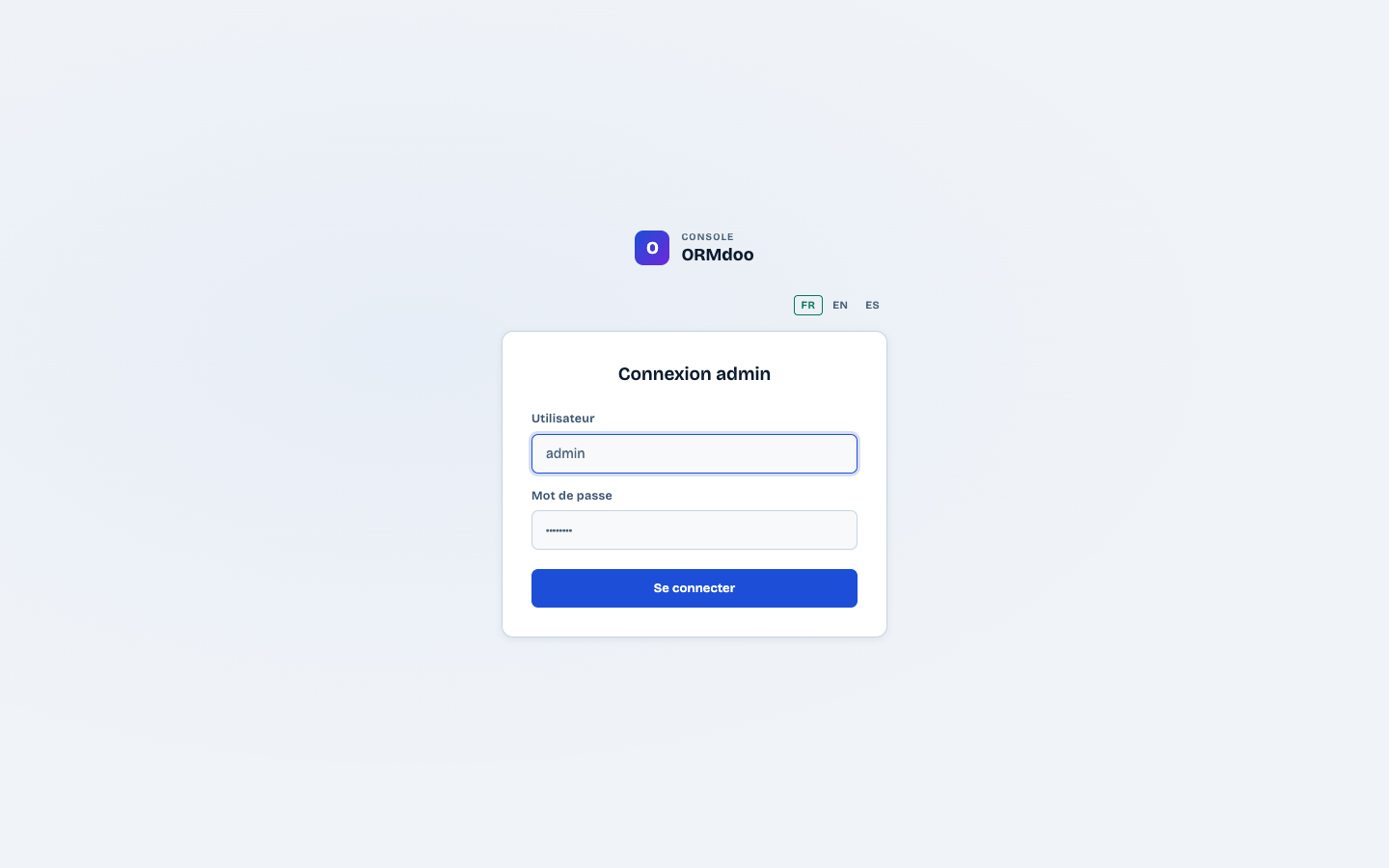
Ouvrez l'URL dans votre navigateur.
Entrez votre identifiant (nom d'utilisateur) et votre mot de passe.
Cliquez sur Se connecter.
En cas de mot de passe oublié, contactez votre administrateur. Il peut réinitialiser votre mot de passe depuis la page Utilisateurs.
Tableau de bord
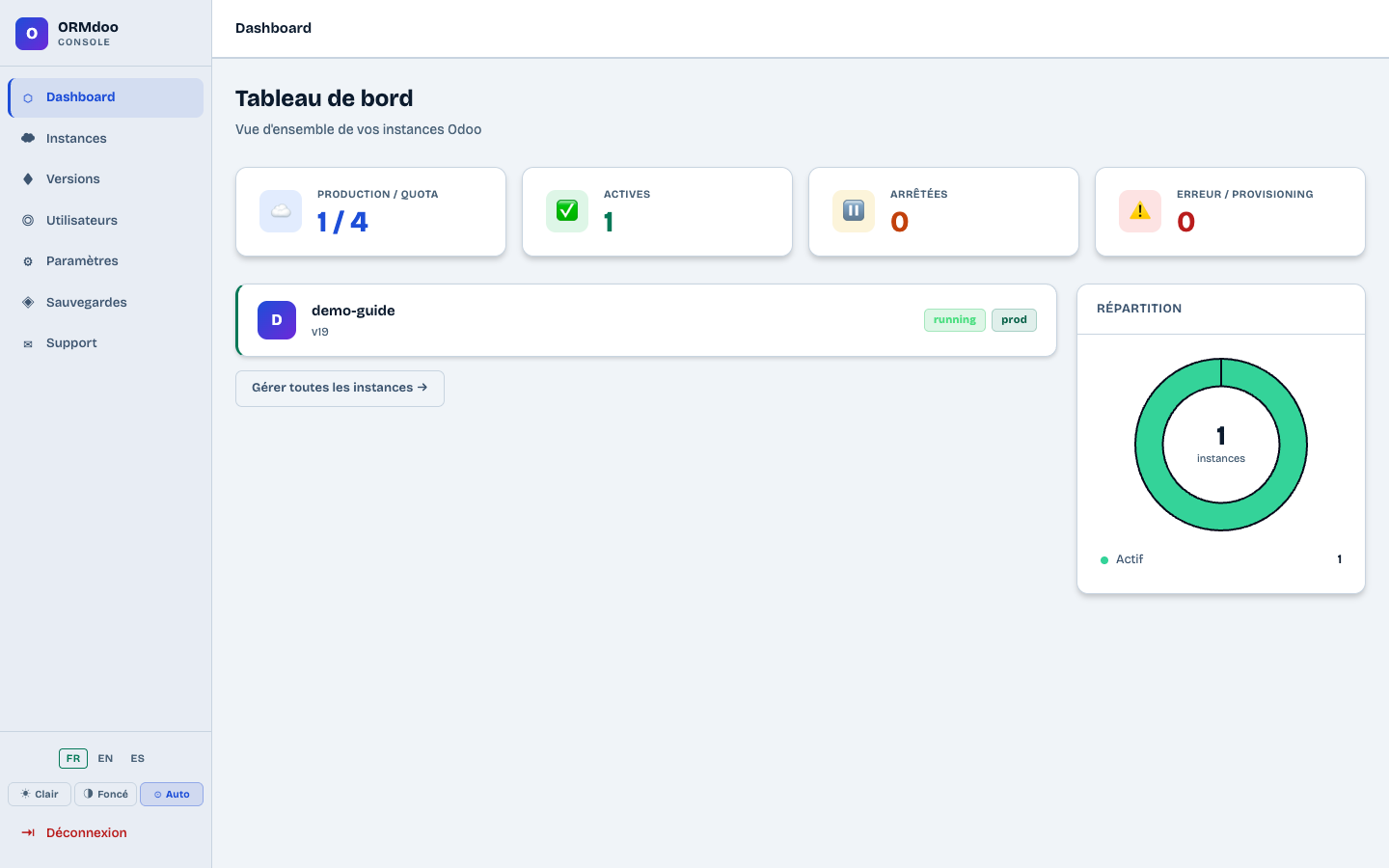
Après connexion, vous arrivez sur le Tableau de bord. Il présente une vue d'ensemble de vos instances Odoo : quota utilisé, nombre d'instances actives/arrêtées/en erreur, liste compacte des instances avec leur statut, et un graphique de répartition.
Navigation
La barre latérale gauche donne accès à 7 sections : Dashboard, Instances, Versions, Utilisateurs, Paramètres, Sauvegardes et Support. En bas de la barre, les boutons Clair / Foncé / Auto changent le thème de l'interface, et le lien Déconnexion termine votre session.
Liste des instances
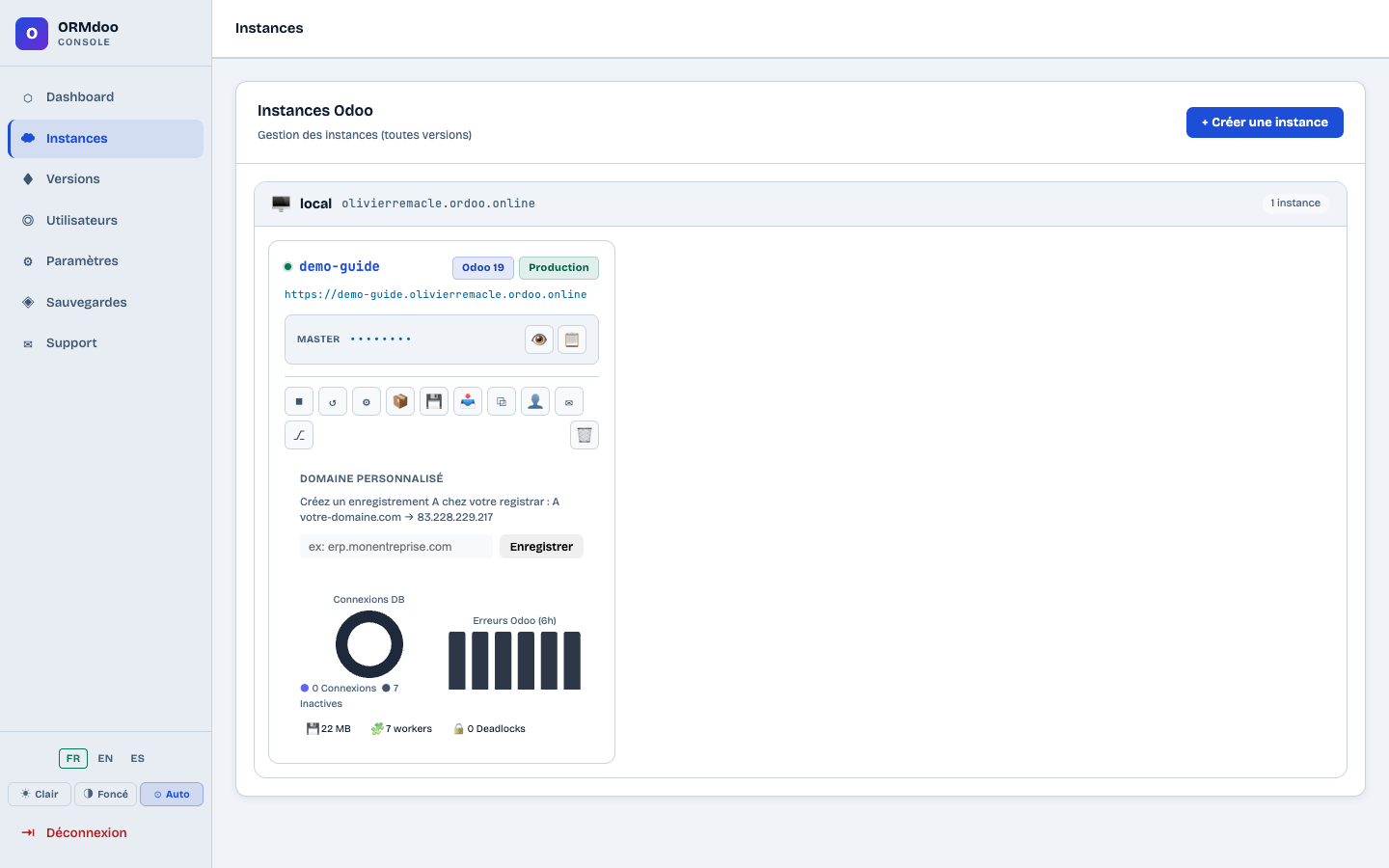
La page Instances liste toutes les instances Odoo gérées. Chaque carte d'instance affiche :
- Le nom de l'instance et son URL d'accès
- La version Odoo et le type (Production ou Staging)
- Le mot de passe MASTER (masqué — boutons 👁 révéler et 📋 copier)
- Le bloc Domaine personnalisé (production uniquement)
- La rangée des boutons d'action
- Les métriques en temps réel en bas de carte
Boutons d'action disponibles
- ⏹ Arrêter / ▶ Démarrer — Stoppe ou démarre le service Odoo
- ↺ Redémarrer — Redémarre le service Odoo
- ⚙ Configuration — Affiche la configuration de l'instance
- 📦 Addons — Installe des modules personnalisés
- 💾 Backup — Crée une sauvegarde (instance active uniquement)
- 📥 Restaurer — Restaure depuis un backup
- ⧉ Cloner — Clone vers une instance staging (production uniquement, si aucun staging existant)
- 🔄 Rebuild — Reconstruit l'instance staging depuis la production (staging uniquement)
- 📬 Mailpit — Ouvre la boîte email de test de l'instance staging (staging uniquement, si domaine actif)
- 👤 Se connecter comme — Ouvre une session Odoo sous un compte utilisateur (instance active)
- ✉ Email — Configuration SMTP de l'instance (production uniquement)
- ⎇ Dépôts Git — Gère les dépôts de modules
- 🗑 Supprimer — Supprime définitivement l'instance
Les boutons disponibles dépendent du type d'instance (Production/Staging) et de son état (active, arrêtée, en cours de provisioning).
Métriques en temps réel
En bas de chaque carte d'instance, les métriques se rafraîchissent automatiquement et affichent l'état du serveur :
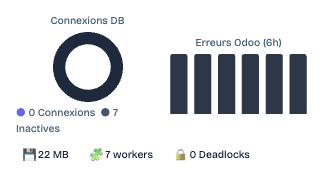
- Connexions DB — Graphique donut : connexions PostgreSQL actives vs inactives
- Erreurs Odoo (6h) — Graphique en barres des erreurs sur les 6 dernières heures
- Mémoire utilisée (en MB)
- Workers — Nombre de processus Odoo actifs
- Deadlocks — Verrous PostgreSQL bloquants
Créer une instance
Cliquez sur + Créer une instance en haut à droite de la page Instances pour ouvrir le formulaire de création.
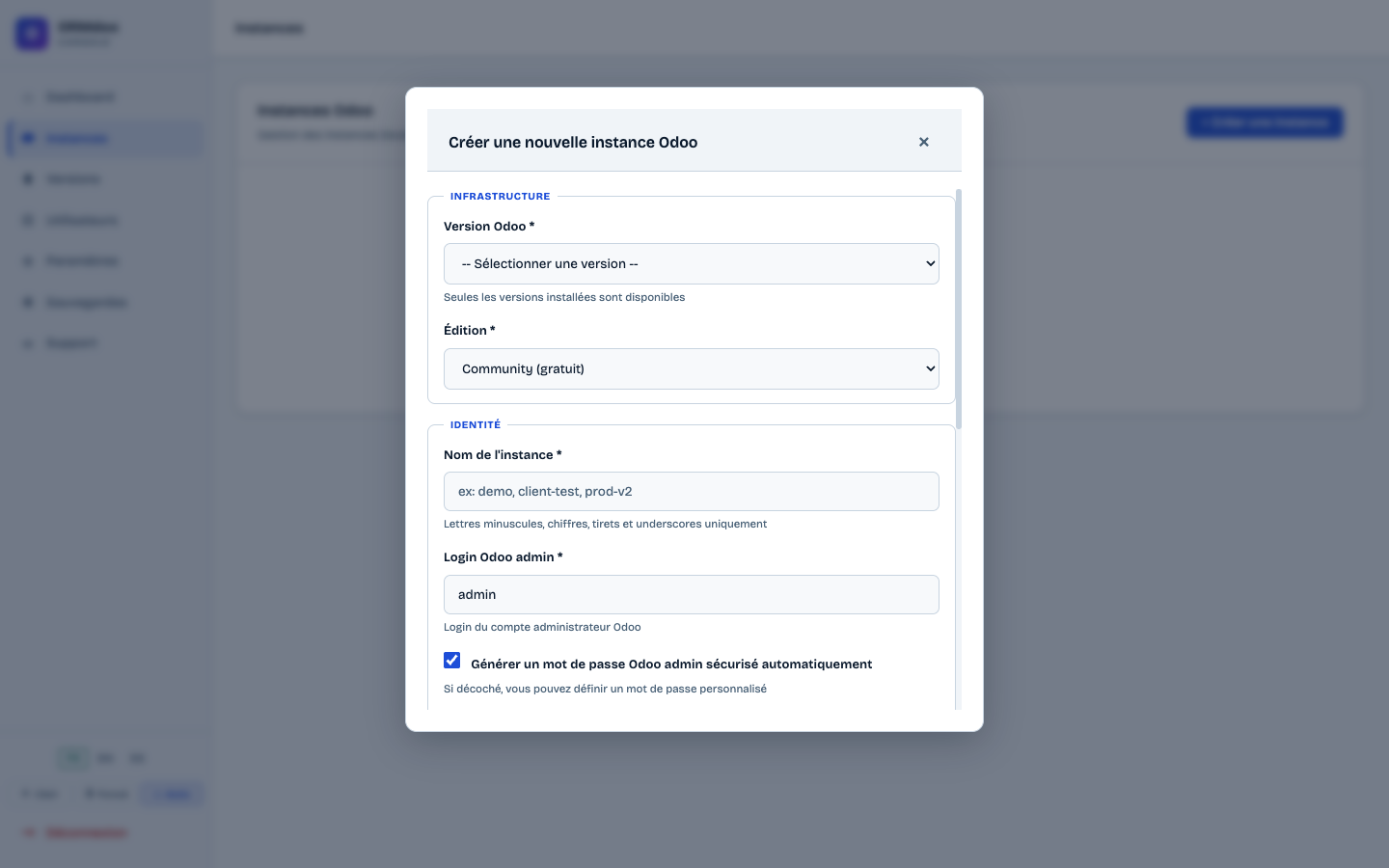
Section Infrastructure
- Version Odoo — Seules les versions installées sont disponibles (voir chapitre Versions)
- Édition — Community (gratuit) ou Enterprise (nécessite une clé SSH GitHub configurée)
Section Identité
- Nom de l'instance — Lettres minuscules, chiffres, tirets et underscores uniquement (ex. :
demo,client-test,prod-v2) - Login Odoo admin — Login du compte administrateur Odoo (défaut :
admin) - Générer un mot de passe automatiquement — Coché par défaut ; décochez pour définir un mot de passe personnalisé
Section Localisation
- Téléphone société — Optionnel
- Langue — Langue par défaut de la société Odoo
- Pays — Définit le pays, la devise et le fuseau horaire de la société
Après avoir cliqué sur 🚀 Créer l'instance
Le provisioning démarre. La carte de l'instance apparaît avec le statut En cours. La progression s'affiche en temps réel. Le provisioning complet prend environ 5 minutes.
Vous pouvez continuer à utiliser l'interface pendant le provisioning. La carte se met à jour automatiquement.
Créer un backup
Le backup génère une archive ZIP au format standard Odoo : dump SQL + dossier filestore/ (documents attachés). Ce fichier est compatible avec la restauration via ce panneau ou directement via /web/database/manager sur n'importe quelle instance Odoo. Voir aussi le chapitre Sauvegardes pour les backups automatiques nocturnes.
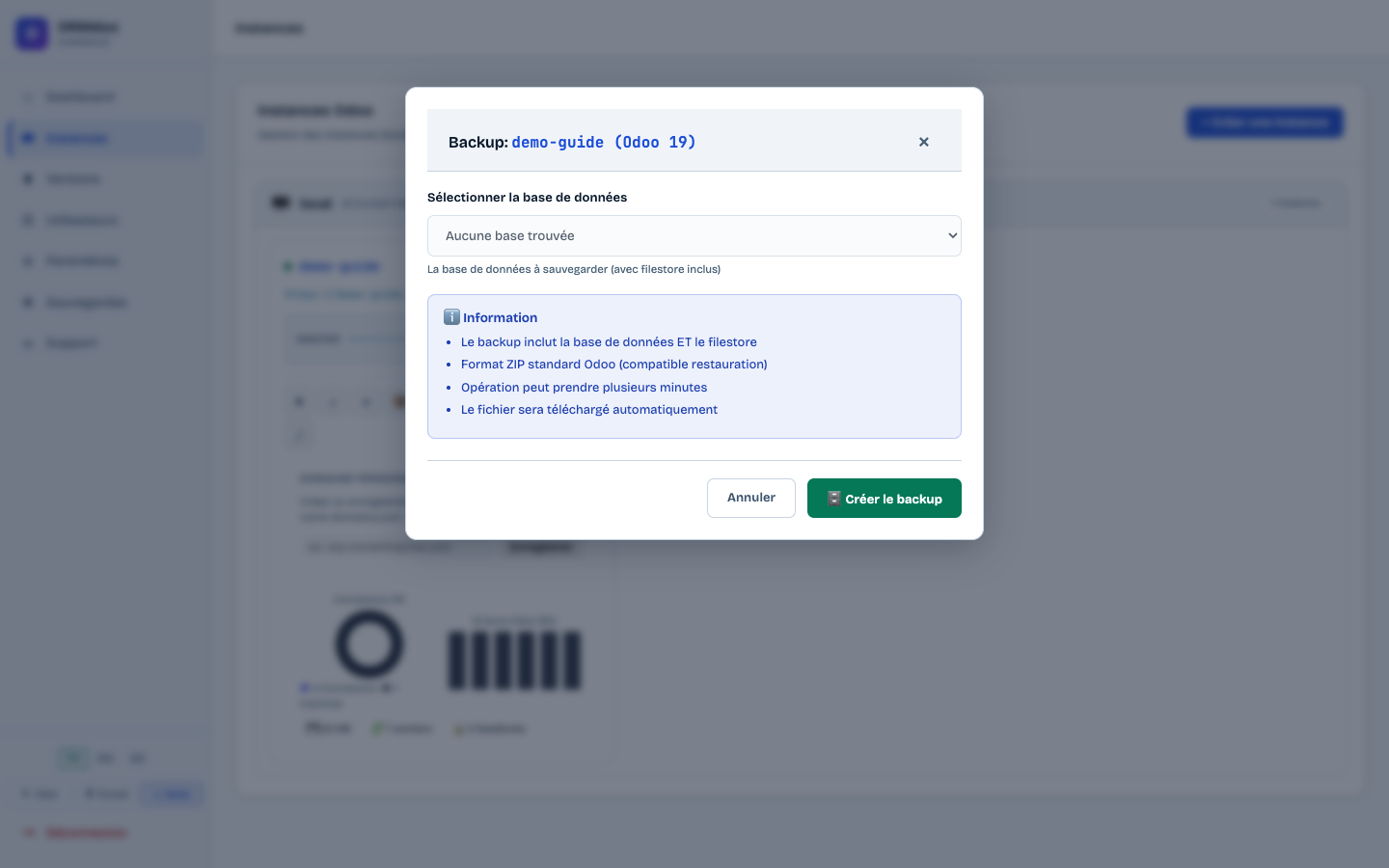
Cliquez sur le bouton 💾 sur la carte de l'instance souhaitée.
Sélectionnez la base de données à sauvegarder dans le menu déroulant.
Cliquez sur 💾 Créer le backup.
Attendez la fin de l'opération. Le fichier ZIP est téléchargé automatiquement dans votre dossier de téléchargements.
L'opération peut prendre plusieurs minutes selon la taille de la base de données. Ne fermez pas la fenêtre pendant le backup.
Restaurer un backup
La restauration remplace intégralement la base de données et le filestore de l'instance cible par le contenu du ZIP uploadé. Le format attendu est le format ZIP standard Odoo (dump.sql + filestore/), compatible avec un export depuis /web/database/manager sur n'importe quelle instance Odoo.
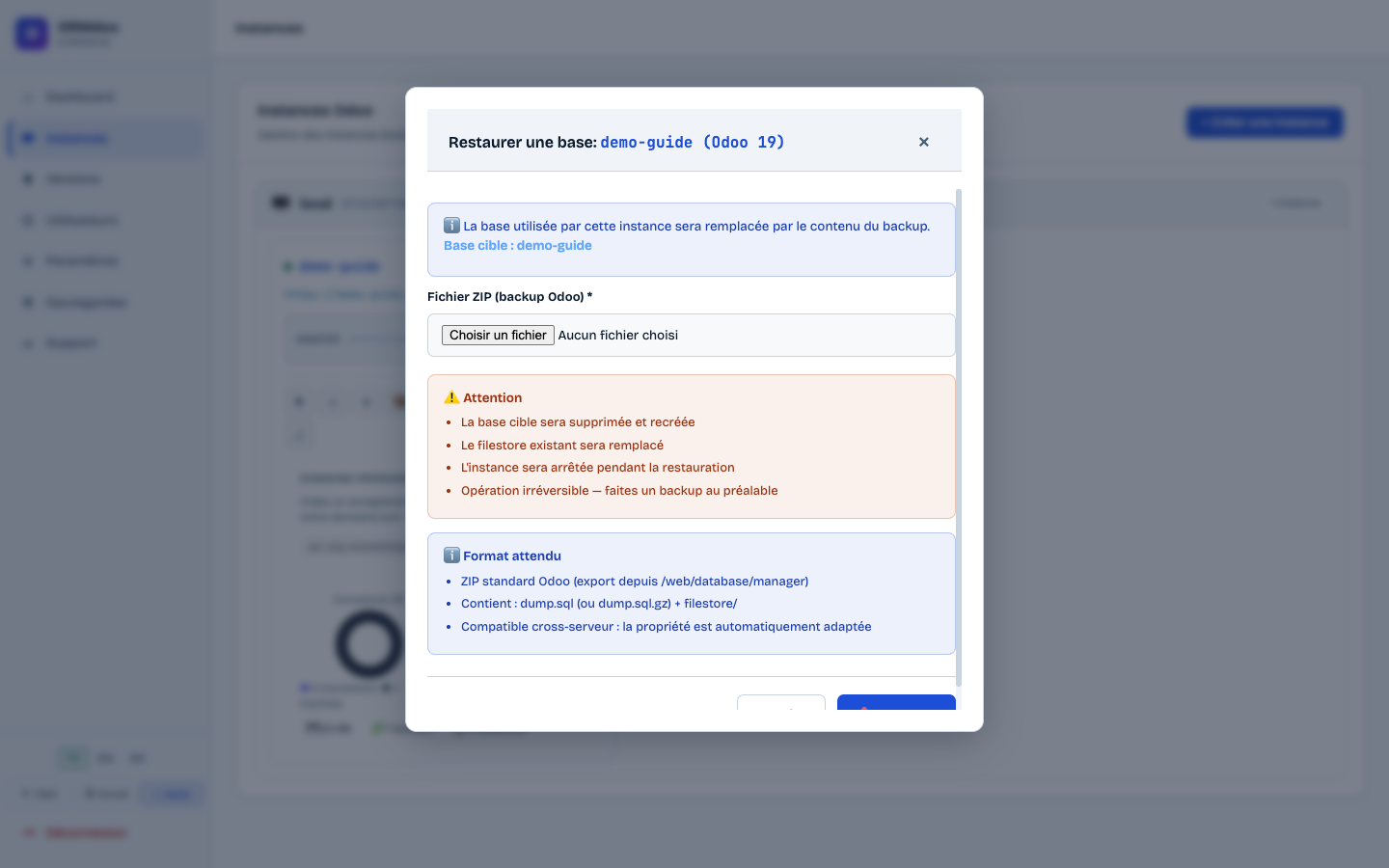
Cliquez sur le bouton 📥 sur la carte de l'instance cible.
Sélectionnez le fichier ZIP de backup (format Odoo standard).
Cliquez sur 📥 Restaurer. L'instance est arrêtée, la base recréée, puis l'instance redémarre.
La base cible est supprimée et recréée. Le filestore existant est remplacé. L'opération est irréversible — créez un backup avant toute restauration.
Installer des modules (addons)
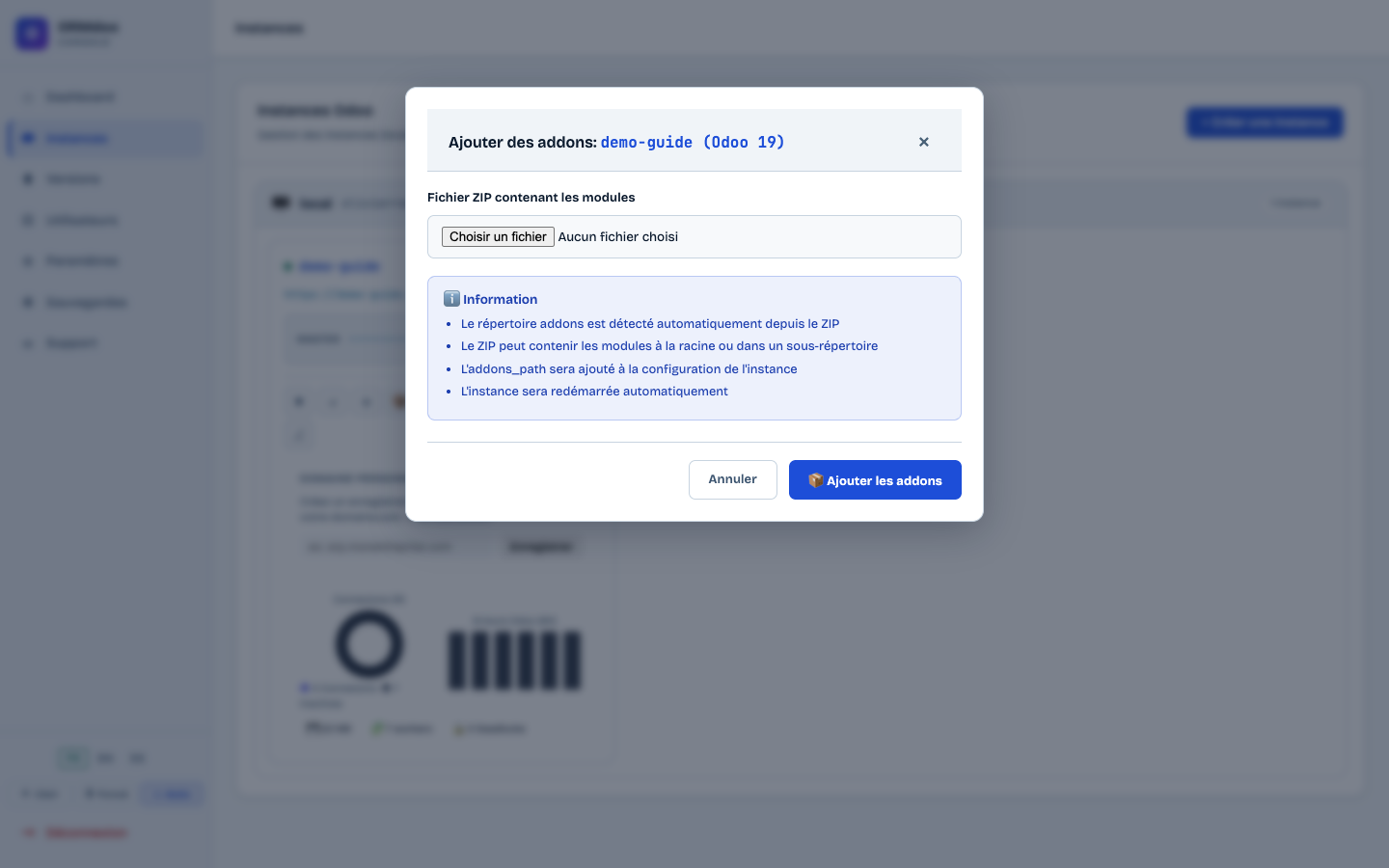
Cette fonction dépose des modules Odoo personnalisés sur le serveur. Le ZIP est automatiquement extrait dans le répertoire addons de l'instance, et l'instance est redémarrée automatiquement.
Étape 1 — Préparer le ZIP
Le ZIP doit contenir les dossiers de modules Odoo directement à la racine ou dans un sous-répertoire. L'interface détecte automatiquement la structure.
Étape 2 — Uploader via le panneau
Cliquez sur le bouton 📦 sur la carte de l'instance.
Cliquez sur Choisir un fichier et sélectionnez votre ZIP.
Cliquez sur 📦 Ajouter les addons. L'instance redémarre automatiquement.
Étape 3 — Activer les modules dans Odoo
Une fois l'instance redémarrée, ouvrez Odoo et allez dans Applications. Cherchez vos modules et cliquez sur Installer.
Cloner vers staging
Le clonage crée une copie de l'instance de production sous forme d'instance staging. Les données sont automatiquement neutralisées à la fin du clonage (emails désactivés, mots de passe réinitialisés). Une instance staging propose le bouton 🔄 Rebuild pour la resynchroniser plus tard depuis la production, et un accès 📬 Mailpit pour intercepter les emails de test sans les envoyer réellement.
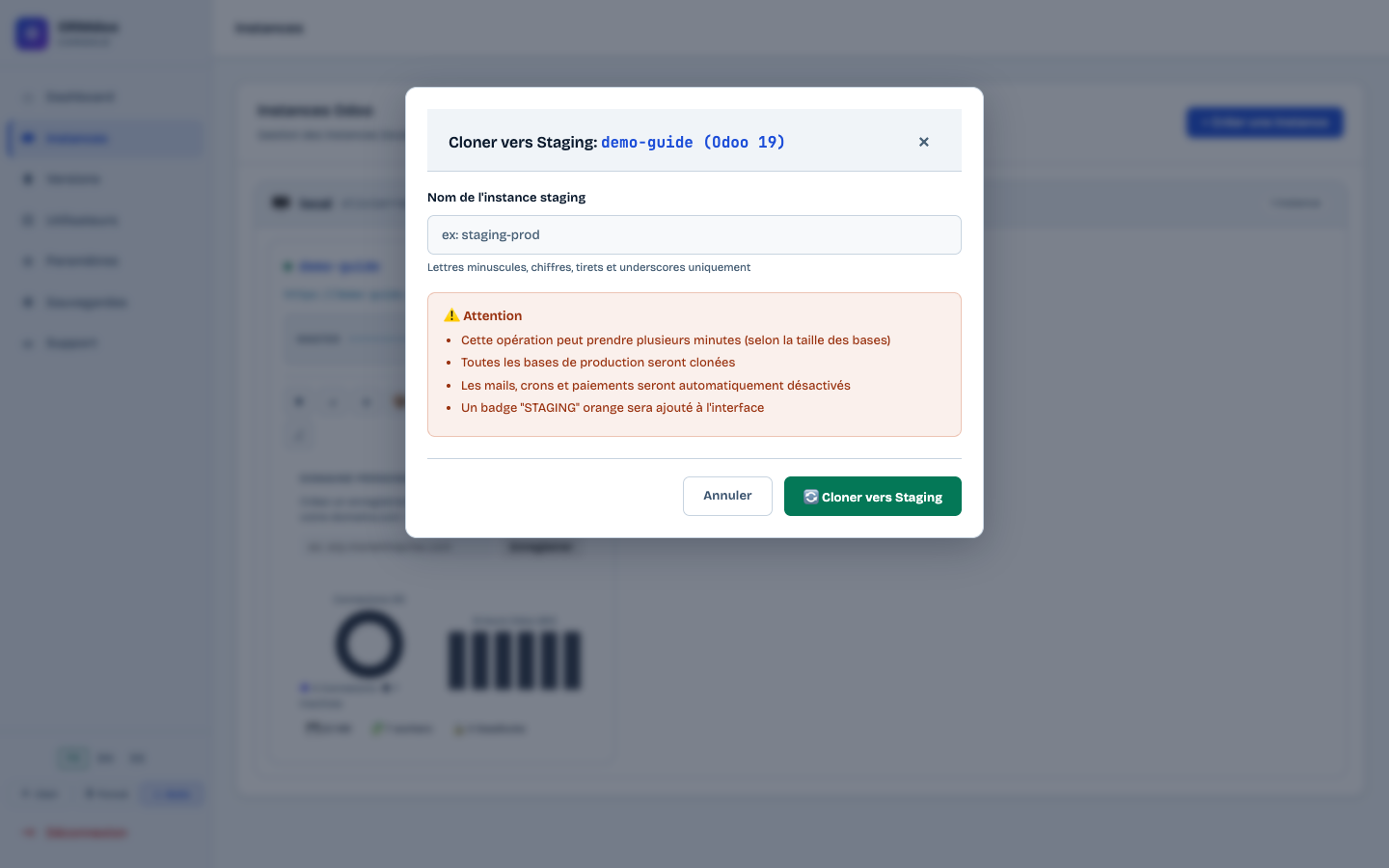
Cliquez sur le bouton ⧉ sur la carte de l'instance de production.
Saisissez un nom pour l'instance staging.
Cliquez sur Cloner.
Une seule instance staging est autorisée par instance de production — le bouton ⧉ est désactivé tant que le staging existant n'est pas supprimé.
Se connecter en tant qu'utilisateur
Cette fonctionnalité ouvre une session Odoo directement sous le compte d'un utilisateur, sans saisir son mot de passe. Utile pour assister un utilisateur ou vérifier l'état de son compte.
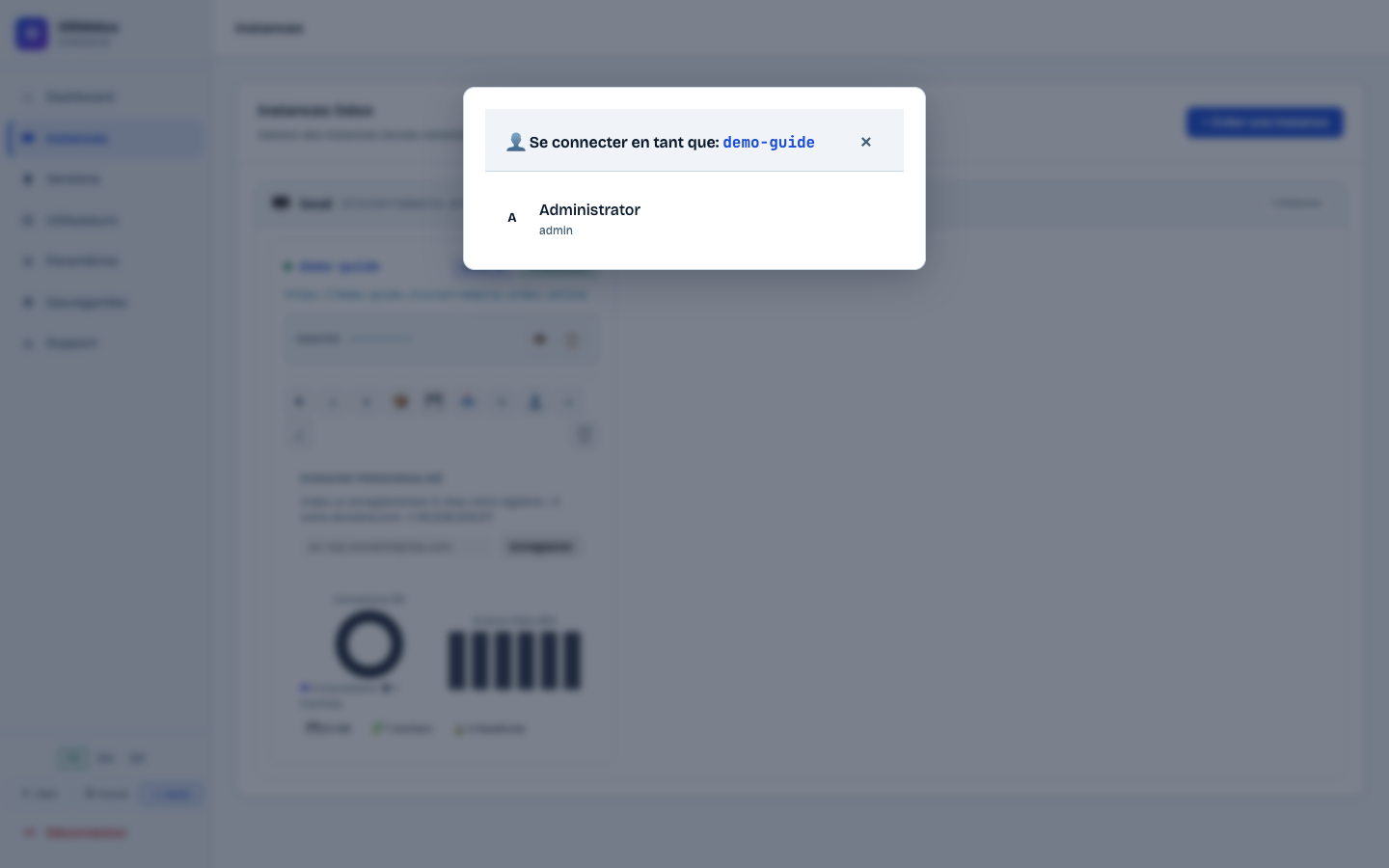
Cliquez sur le bouton 👤 sur la carte de l'instance.
La liste des utilisateurs Odoo actifs s'affiche.
Cliquez sur l'utilisateur souhaité. Une nouvelle fenêtre s'ouvre directement connectée à Odoo sous ce compte.
Le lien de connexion est à usage unique et expire après 2 minutes.
Dépôts Git
Liez un dépôt Git contenant des modules Odoo personnalisés à une instance. Le dépôt est cloné sur le serveur et son chemin est ajouté à la configuration Odoo. Un webhook GitHub ou GitLab peut déclencher un pull automatique à chaque push.
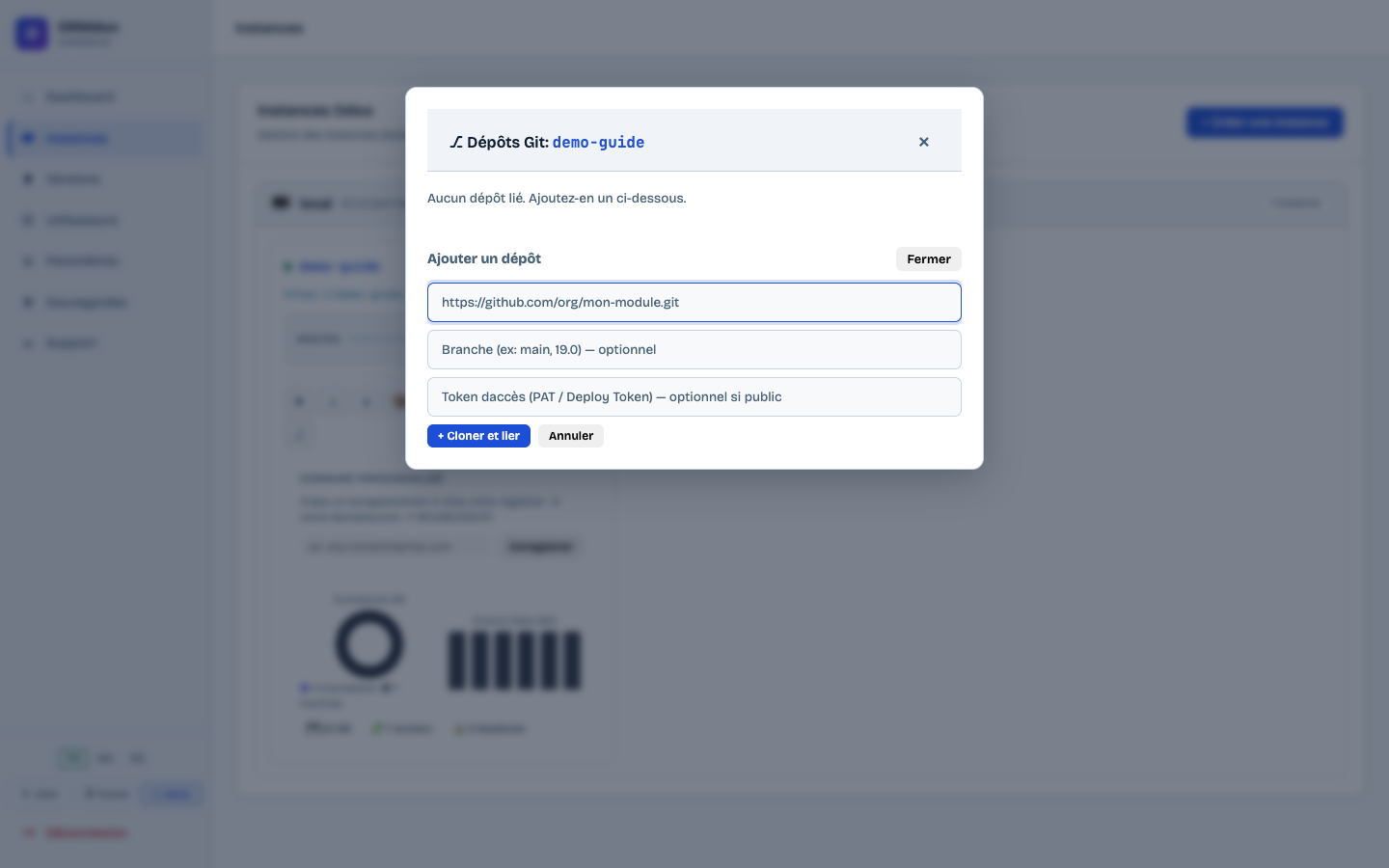
Cliquez sur le bouton ⎇ sur la carte de l'instance.
Cliquez sur + Ajouter pour déployer le formulaire d'ajout.
Renseignez l'URL du dépôt, la branche et le token d'accès (pour les dépôts privés).
Cliquez sur Ajouter le dépôt. Le dépôt est cloné et son chemin ajouté à Odoo.
Installez les modules depuis Applications dans Odoo.
L'URL webhook générée (visible dans le panneau) peut être configurée dans GitHub ou GitLab pour déclencher un pull et une mise à jour automatique des modules à chaque push.
Domaine personnalisé
Chaque instance de production peut être exposée sur votre propre nom de domaine (ex. erp.monentreprise.com) en plus de son sous-domaine *.ordoo.online. Le bloc Domaine personnalisé apparaît sur la carte de chaque instance de production.
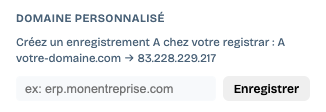
Chez votre registrar de domaine, créez un enregistrement A pointant votre domaine vers l'adresse IP du serveur ORMdoo (affichée dans le panneau).
Dans le bloc Domaine personnalisé de la carte d'instance, saisissez le domaine (ex.
erp.monentreprise.com) et cliquez sur Enregistrer.Une fois le certificat SSL généré, le domaine devient cliquable et redirige vers votre instance.
Pour retirer le domaine personnalisé, cliquez sur le bouton ✕ à côté du domaine affiché.
La propagation DNS de l'enregistrement A peut prendre de quelques minutes à plusieurs heures selon votre registrar.
Email par instance
Le bouton ✉ sur une carte d'instance de production configure le serveur SMTP utilisé par Odoo lui-même pour envoyer ses emails (devis, factures, notifications applicatives) — à ne pas confondre avec le SMTP de la console admin (chapitre Paramètres), qui ne sert qu'aux emails de cette interface.
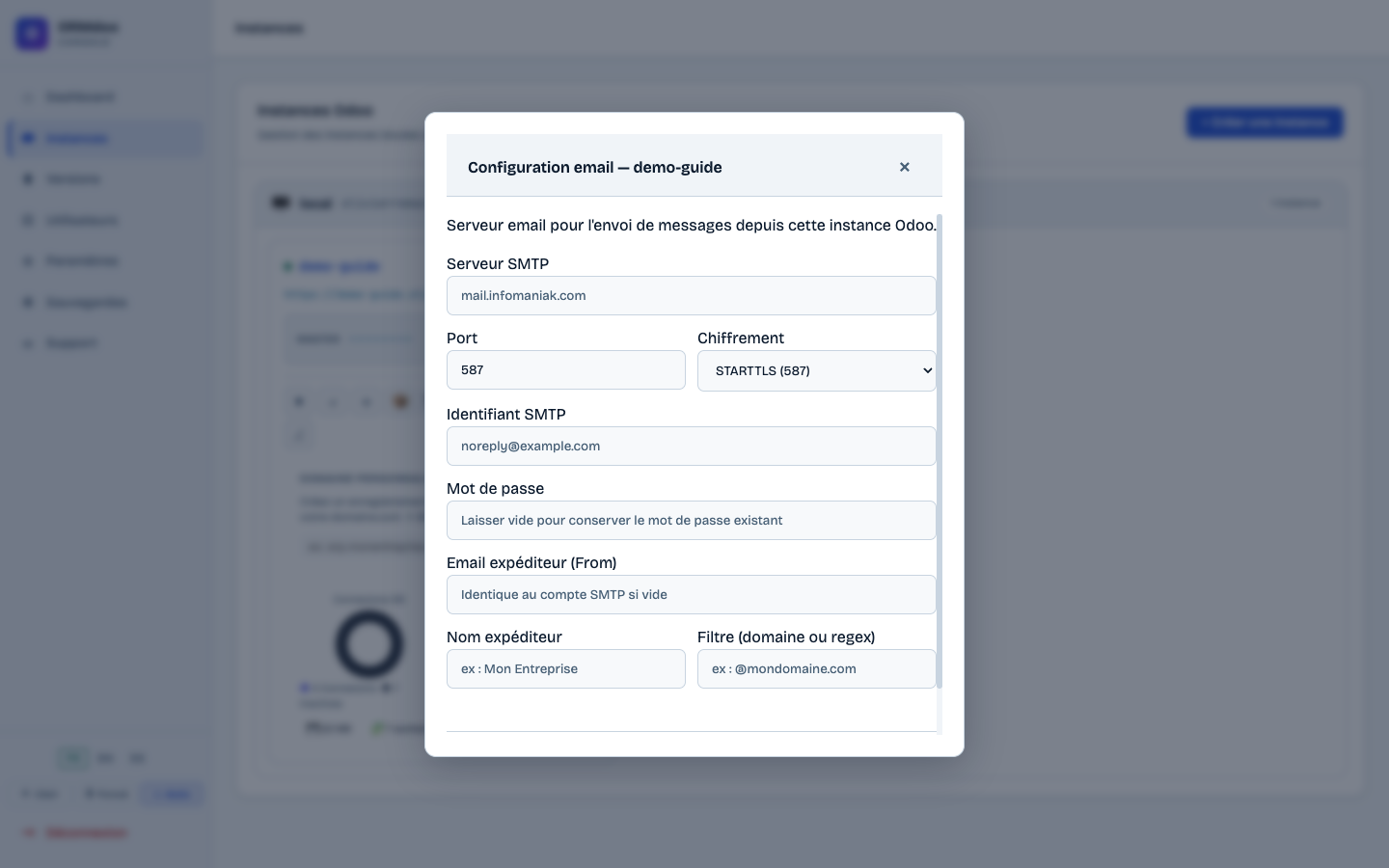
- Serveur SMTP et Port (ex. : 587)
- Chiffrement — STARTTLS (587), SSL/TLS (465) ou Aucun (25)
- Identifiant SMTP et Mot de passe (laisser le mot de passe vide pour conserver l'existant)
- Email expéditeur (From) — Identique au compte SMTP si vide
- Nom expéditeur — Nom affiché dans les emails sortants
- Filtre (domaine ou regex) — Restreint ce serveur sortant à certaines adresses (ex. :
@mondomaine.com)
Cliquez sur le bouton ✉ sur la carte de l'instance de production.
Renseignez les champs ci-dessus.
Cliquez sur Tester la connexion pour vérifier les identifiants avant d'enregistrer.
Cliquez sur Enregistrer. La configuration est appliquée directement dans Odoo.
Pour les instances staging, utilisez plutôt 📬 Mailpit — tous les emails sortants sont interceptés dans une boîte de test, sans jamais être réellement envoyés.
Versions installées
La page Versions affiche les versions Odoo installées sur le serveur, permet d'installer de nouvelles versions et de passer d'une édition Community à Enterprise.
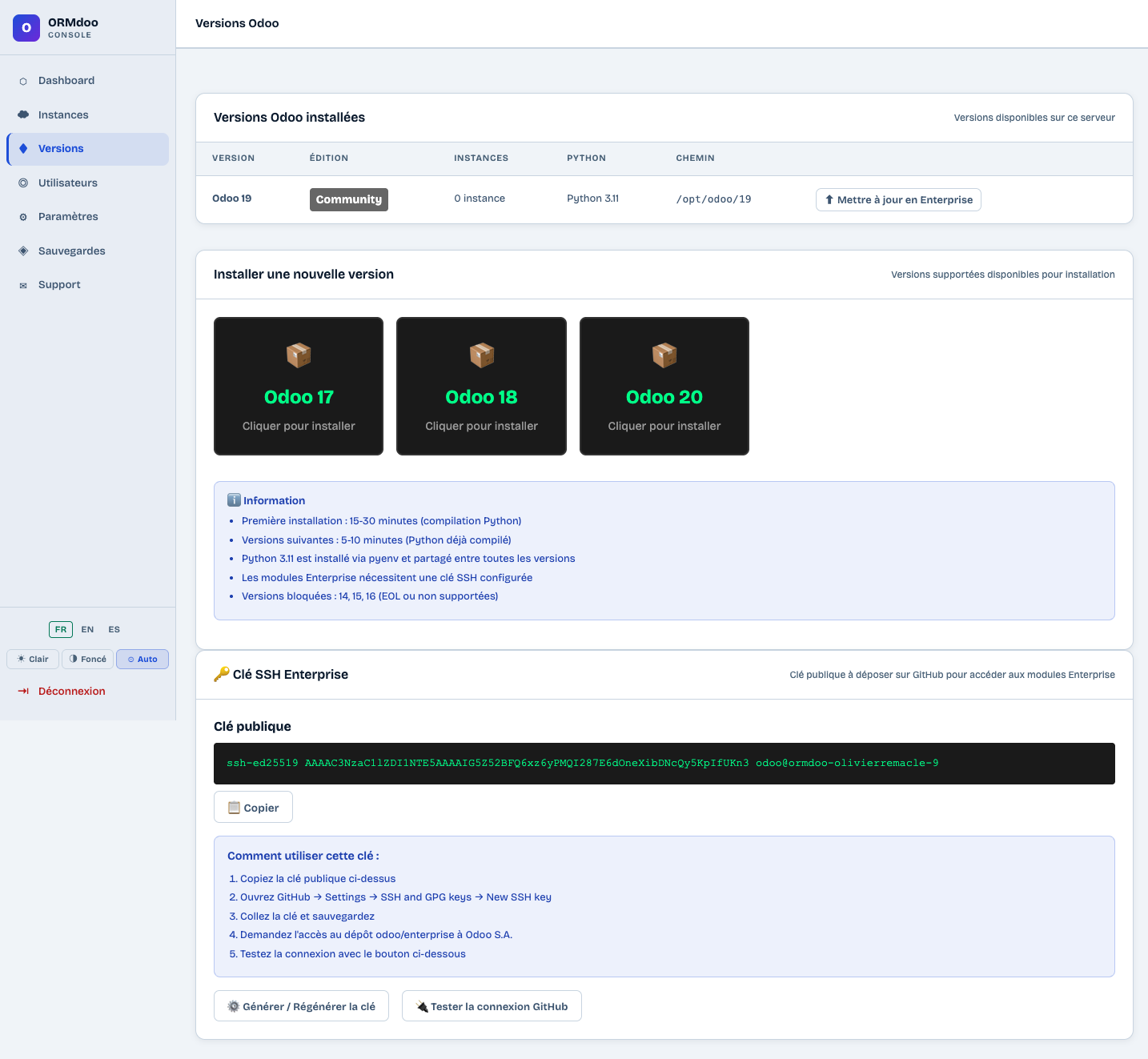
Tableau des versions installées
Pour chaque version installée, le tableau indique : le numéro de version, l'édition (Community ou Enterprise), le nombre d'instances actives utilisant cette version, la version Python utilisée et le chemin d'installation sur le serveur.
Installer une nouvelle version
La section Installer une nouvelle version liste toutes les versions supportées disponibles (17 à 20 — les versions 14, 15 et 16 sont bloquées, EOL ou non supportées). Cliquez sur une carte pour lancer l'installation.
Cliquez sur la carte de la version souhaitée. Une fenêtre de confirmation s'affiche.
Cochez éventuellement Installer les modules Enterprise (nécessite une clé SSH GitHub configurée — voir ci-dessous).
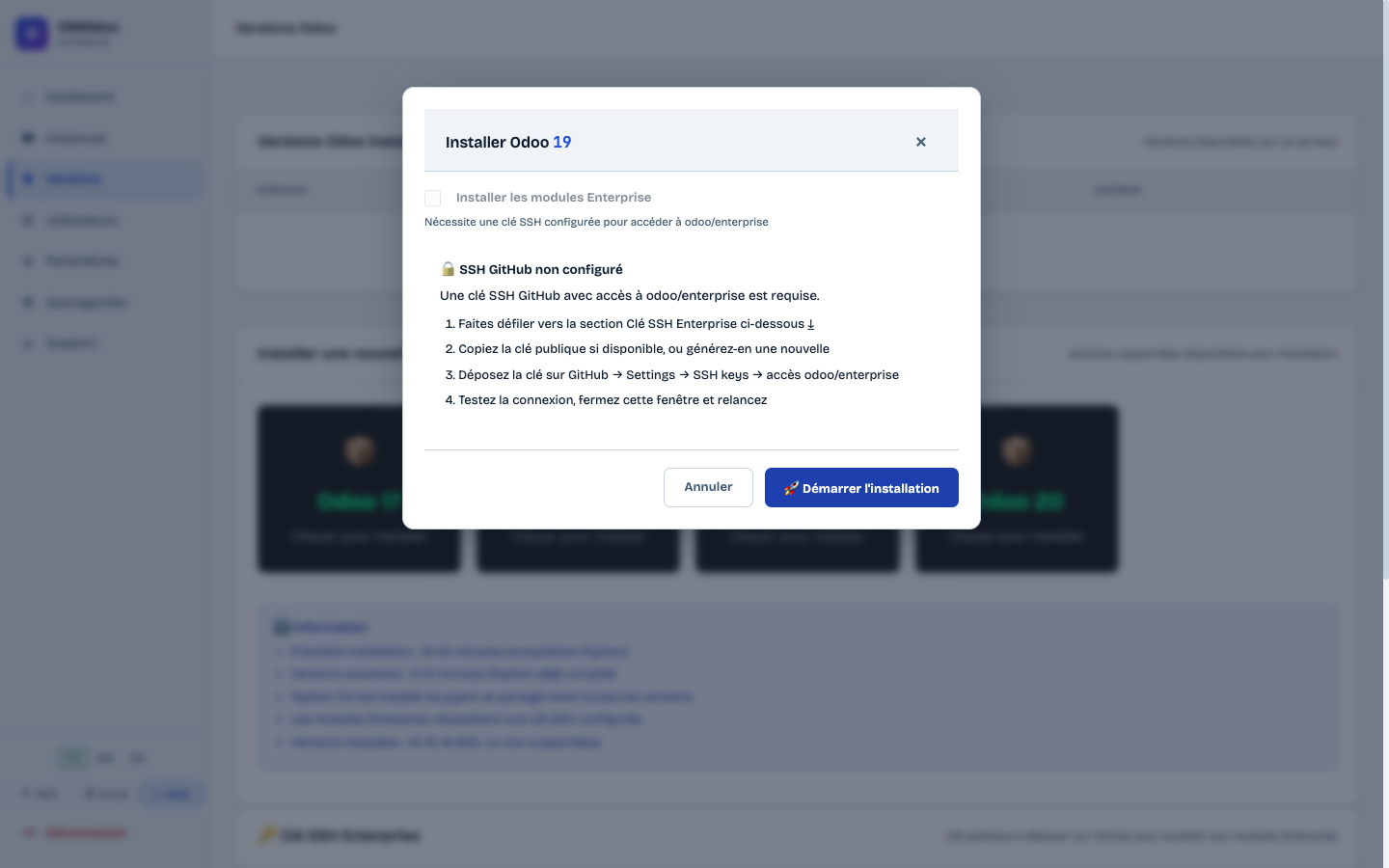
Cliquez sur 🚀 Démarrer l'installation. Le processus se lance en arrière-plan (~15-30 min pour la première version, ~5-10 min pour les suivantes).
Un log en temps réel s'affiche dans la fenêtre. Vous pouvez fermer la page — l'installation continue sur le serveur (bouton 🔄 Actualiser pour reprendre le suivi).
À la fin, un message Installation terminée avec succès s'affiche et la nouvelle version apparaît dans le tableau des versions installées.
Python 3.11 est compilé via pyenv lors de la première installation (~20 min) et réutilisé pour toutes les versions suivantes (~5 min).
Passer en Enterprise (Community → Enterprise)
Si une version Community est déjà installée, le bouton Mettre à jour en Enterprise permet d'ajouter les modules Enterprise sans recréer les instances existantes.
Assurez-vous qu'une clé SSH GitHub avec accès à
odoo/enterpriseest configurée (voir section Clé SSH Enterprise ci-dessous).Dans le tableau des versions installées, cliquez sur Mettre à jour en Enterprise pour la version souhaitée.
Une fenêtre vérifie automatiquement la connexion SSH GitHub. Si la clé est valide, le bouton Lancer l'ajout Enterprise apparaît.
Cliquez sur Lancer l'ajout Enterprise. Le clonage du dépôt démarre (~5-10 min). Une barre de progression s'affiche.
À la fin, un message Modules Enterprise ajoutés avec succès confirme la mise à jour. L'édition passe à Enterprise dans le tableau.
Si la clé SSH GitHub n'est pas configurée, la fenêtre affiche un guide pas-à-pas. Configurez la clé SSH, testez la connexion, fermez la fenêtre et relancez.
Clé SSH Enterprise
Odoo Enterprise est distribué via un dépôt GitHub privé accessible uniquement aux clients ayant un abonnement actif. Pour y accéder, vous devez lier une clé SSH à votre compte GitHub autorisé.
Dans la section Clé SSH Enterprise, copiez la clé publique affichée (bouton 📋 Copier).
Ouvrez GitHub → Settings → SSH and GPG keys → New SSH key. Collez la clé et sauvegardez.
Demandez l'accès au dépôt
odoo/enterpriseà Odoo S.A. via votre contrat.Testez la connexion avec le bouton 🔌 Tester la connexion GitHub. Un message de confirmation s'affiche si la clé est reconnue.
Utilisez le bouton ⚙️ Générer / Régénérer la clé si vous souhaitez créer une nouvelle paire de clés SSH (par exemple après une compromission). Pensez à mettre à jour la clé sur GitHub.
Gestion des comptes
La page Utilisateurs comporte deux onglets : 👥 Utilisateurs (gestion des comptes admin) et 📧 Historique emails (log de tous les emails envoyés).
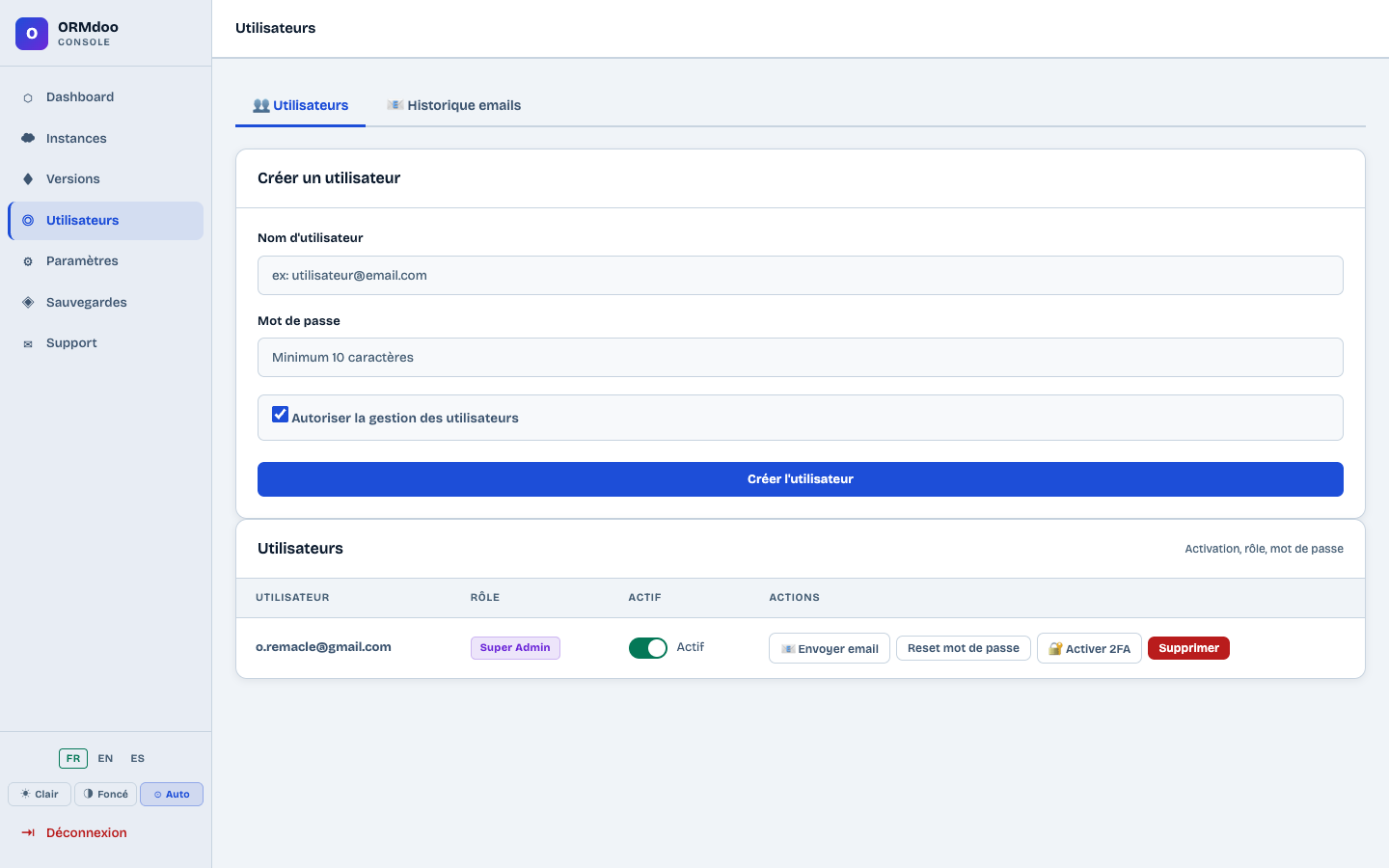
Créer un compte
Renseignez le Nom d'utilisateur (adresse email).
Définissez un Mot de passe (minimum 10 caractères).
Cochez Autoriser la gestion des utilisateurs si cet admin doit pouvoir créer d'autres comptes.
Cliquez sur Créer l'utilisateur.
Actions sur les comptes existants
- 📧 Envoyer email — Envoie un email à l'utilisateur via le SMTP configuré
- Reset mot de passe — Définit un nouveau mot de passe pour ce compte
- 🔐 Activer 2FA — Active l'authentification à deux facteurs (TOTP). L'utilisateur devra scanner un QR code avec Google Authenticator, Aegis ou Bitwarden.
- Supprimer — Supprime définitivement le compte
Le toggle Actif permet de désactiver temporairement un compte sans le supprimer. L'utilisateur ne pourra plus se connecter tant que le toggle est sur off.
Configuration SMTP
Ce SMTP est utilisé uniquement pour les emails de cette console admin (codes OTP de connexion, alertes). Il est indépendant du SMTP de chaque instance Odoo — pour configurer l'envoi d'emails depuis une instance (devis, factures Odoo), utilisez le bouton ✉ sur sa carte, page Instances. Un badge indique l'état actuel : Configuré (vert) ou Non configuré (rouge).
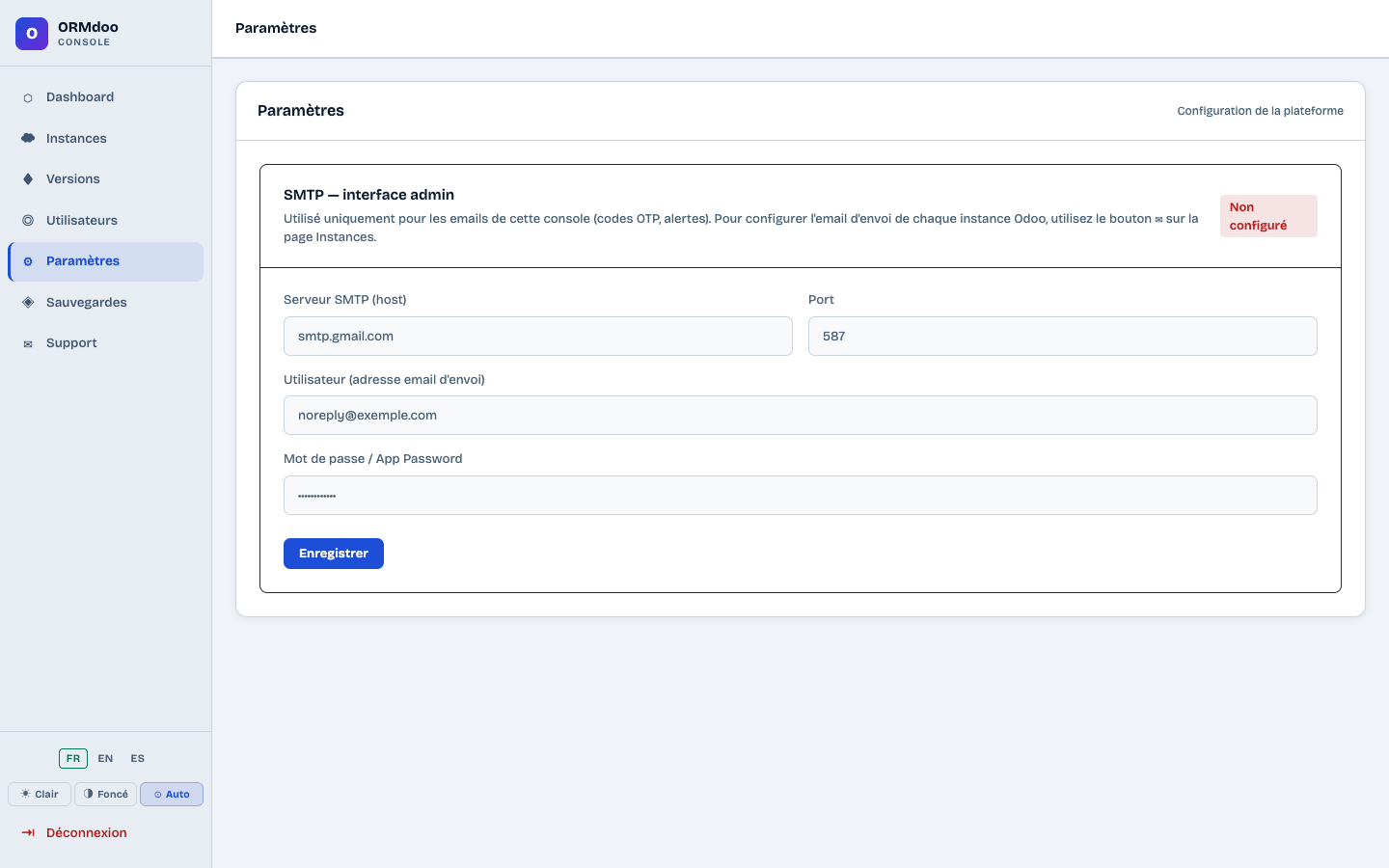
Renseigner le formulaire
- Serveur SMTP (host) — Adresse du serveur d'envoi (ex. :
mail.infomaniak.com,smtp.gmail.com) - Port — Port SMTP (587 pour TLS, 465 pour SSL)
- Utilisateur — Adresse email d'envoi
- Mot de passe / App Password — Pour Gmail, utilisez un App Password généré dans les paramètres de sécurité Google
Cliquez sur Enregistrer pour sauvegarder. Le badge passe en vert si la configuration est valide.
Sauvegardes automatiques
En plus des backups manuels (voir Créer un backup), la plateforme exécute chaque nuit une sauvegarde automatique de toutes les instances de production actives.
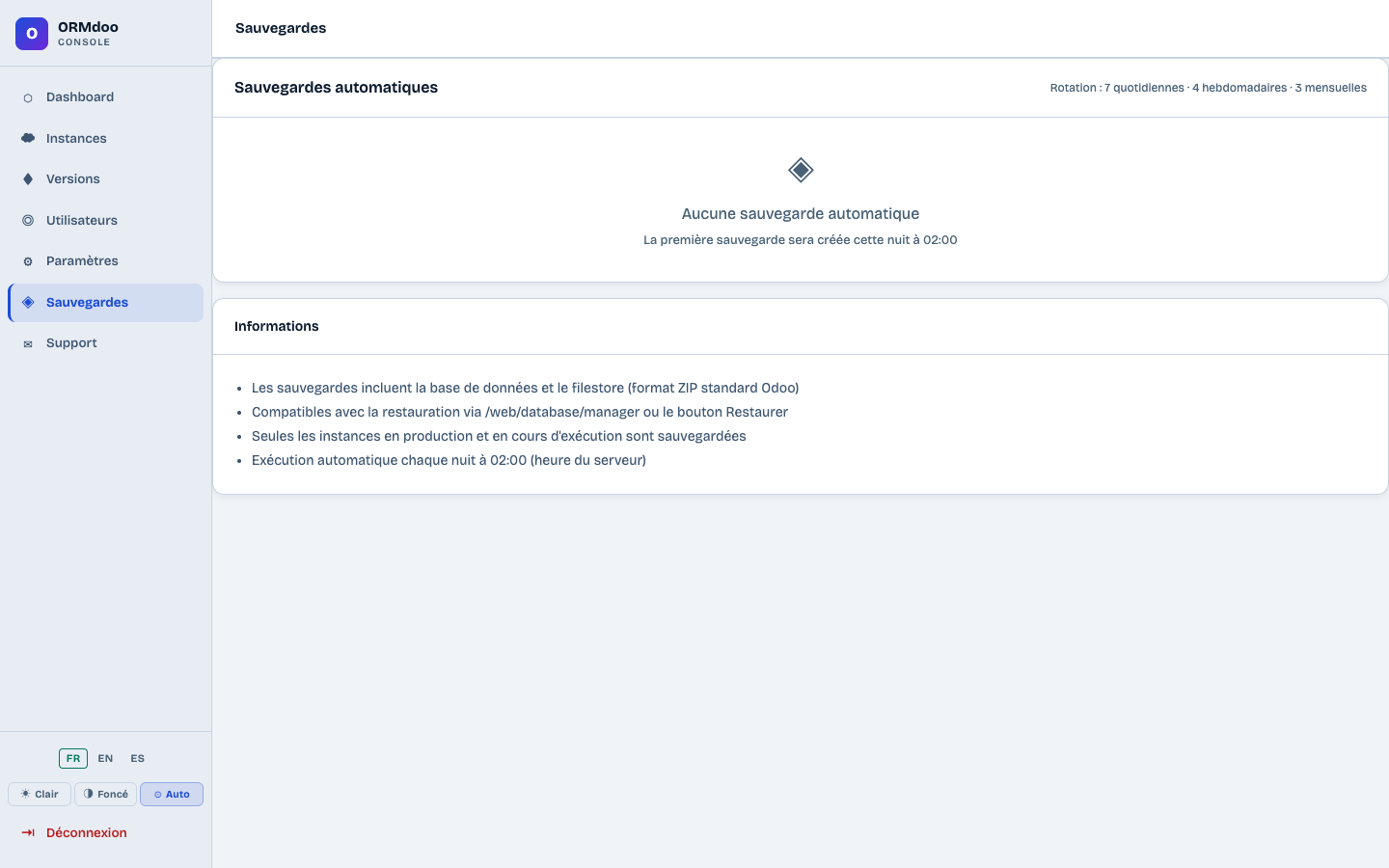
Rotation
- 7 sauvegardes quotidiennes — une par jour, conservées 7 jours
- 4 sauvegardes hebdomadaires — conservées 4 semaines
- 3 sauvegardes mensuelles — conservées 3 mois
Fonctionnement
- Exécution chaque nuit à 02:00 (heure du serveur)
- Seules les instances de production et en cours d'exécution sont sauvegardées (les instances staging et arrêtées sont ignorées)
- Format ZIP standard Odoo (base de données + filestore), compatible avec la restauration via le bouton 📥 Restaurer ou
/web/database/manager
Tant qu'aucune sauvegarde automatique n'a encore été exécutée, la page affiche « Aucune sauvegarde automatique — la première sauvegarde sera créée cette nuit à 02:00 ».
Demande d'assistance
La page Support permet d'envoyer une demande directement à l'équipe ORMdoo, sans quitter la console admin.
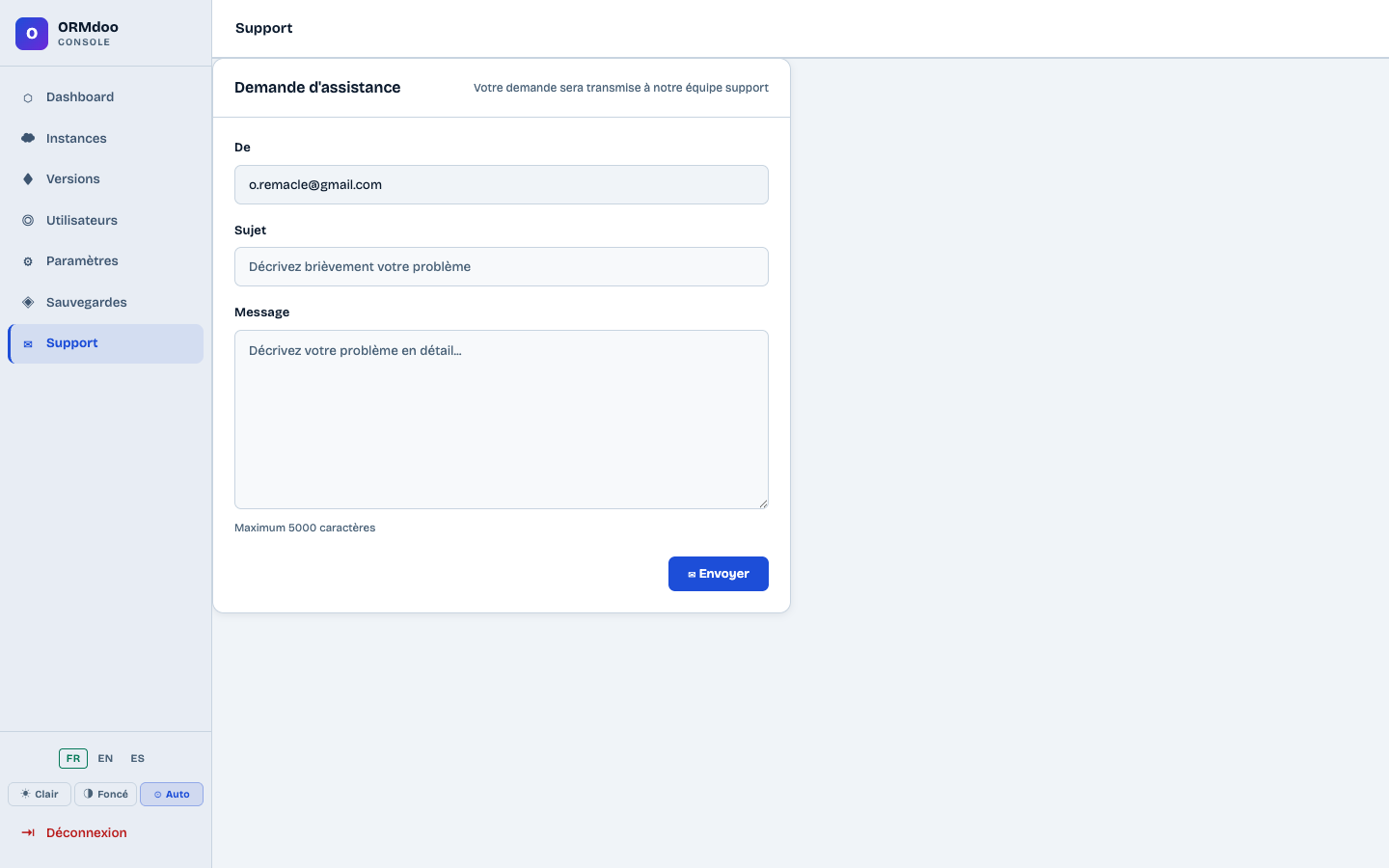
Le champ De est pré-rempli avec votre adresse email de connexion (non modifiable).
Renseignez le Sujet — décrivez brièvement votre problème.
Renseignez le Message (5000 caractères maximum) avec le détail de votre demande.
Cliquez sur ✉ Envoyer. Le ticket est transmis à l'équipe support.
Pour un problème sur une instance précise, mentionnez son nom et sa version dans le message — cela accélère le diagnostic.