Guía de usuario — Interfaz Admin ORMdoo
Inicio de sesión
Abra la URL de acceso proporcionada en su email de bienvenida (formato: https://admin.SLUG.ordoo.online). Introduzca su nombre de usuario y contraseña, luego haga clic en Iniciar sesión.
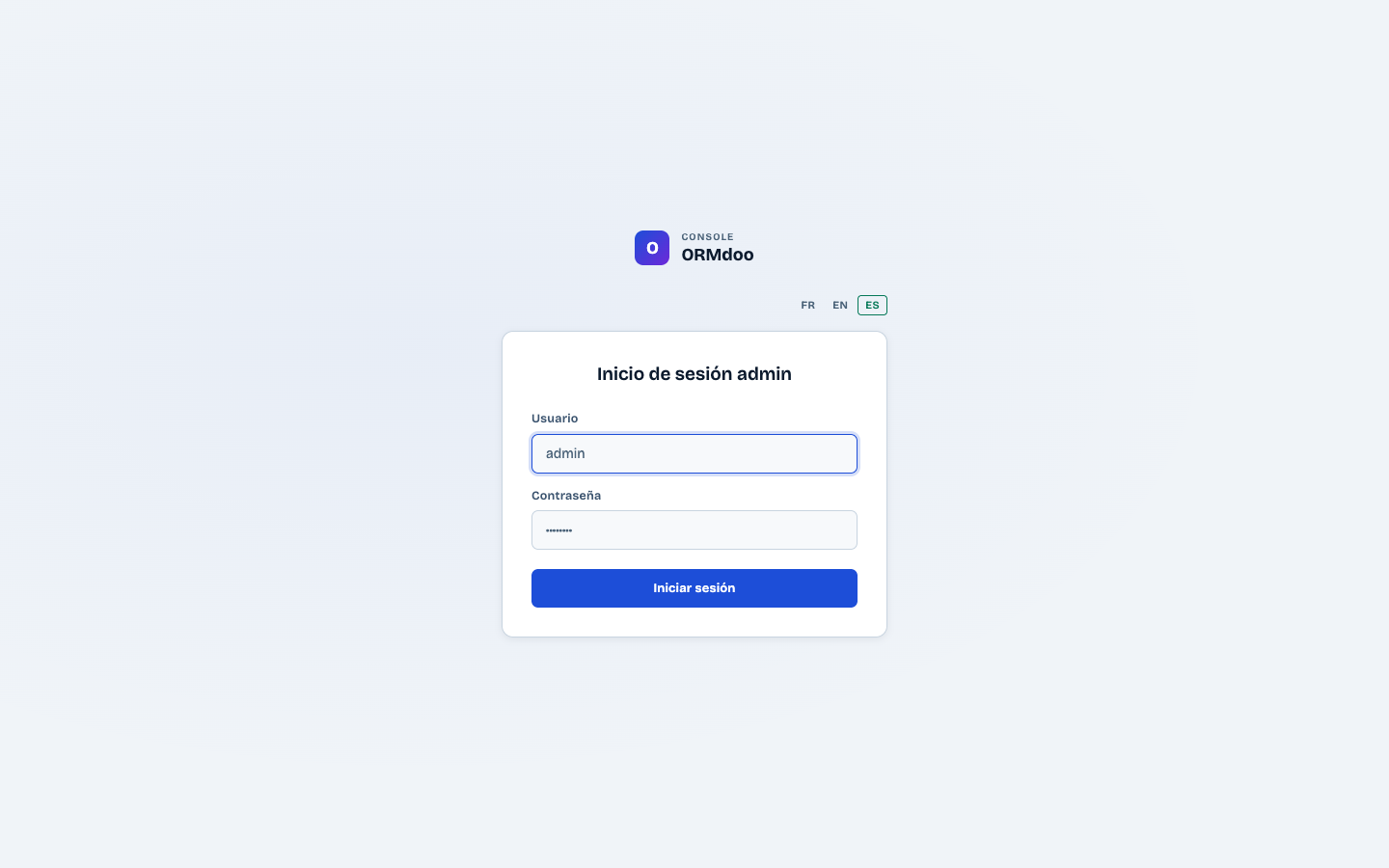
Abra la URL en su navegador.
Introduzca su nombre de usuario y contraseña.
Haga clic en Iniciar sesión.
Si olvida su contraseña, contacte a su administrador. Puede restablecerla desde la página Usuarios.
Panel de control
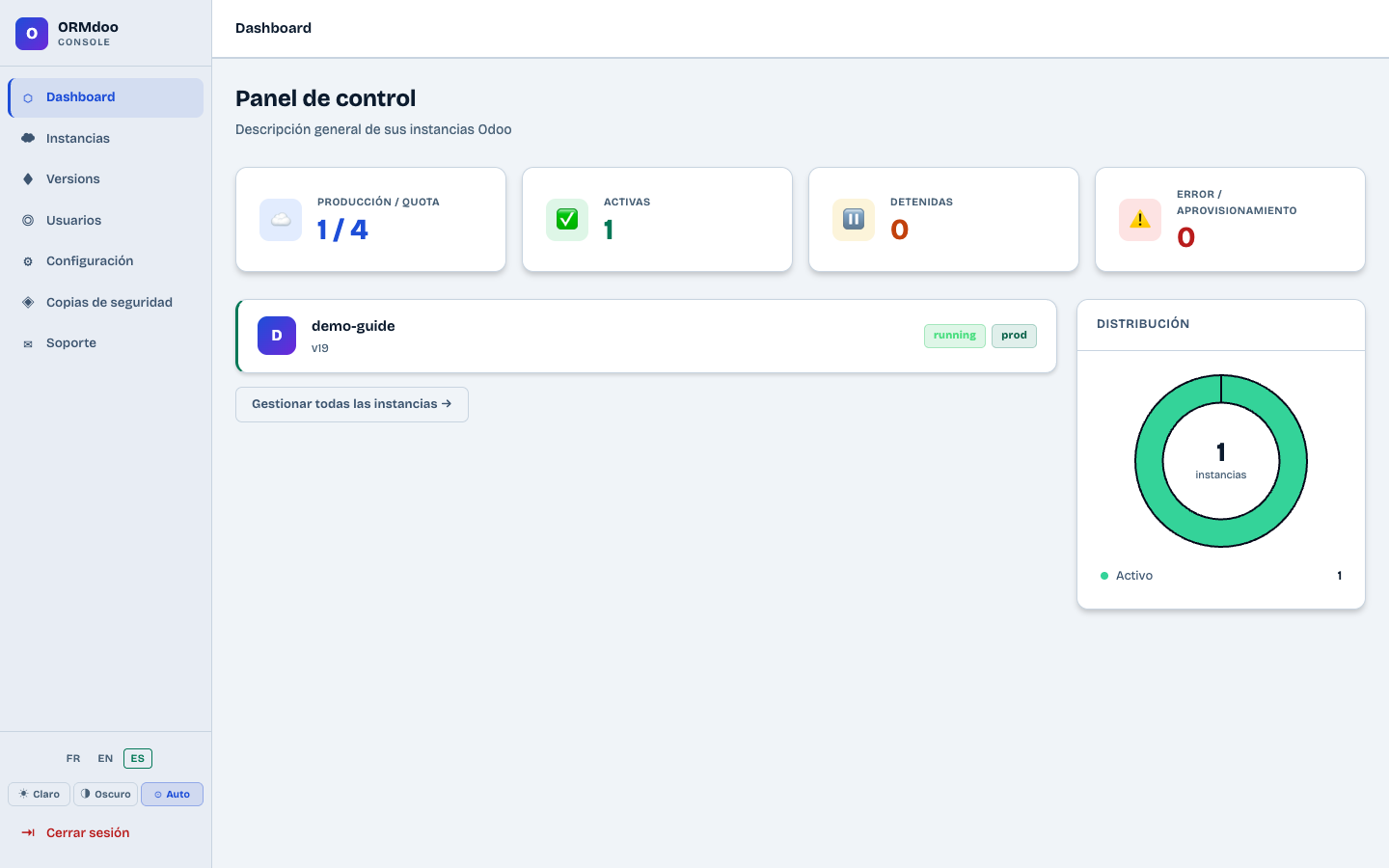
Tras iniciar sesión, accede al Panel de control. Muestra una visión general de sus instancias Odoo: cuota utilizada, número de instancias activas/detenidas/con error, lista compacta de instancias y un gráfico de distribución.
Navegación
La barra lateral izquierda da acceso a 7 secciones: Dashboard, Instancias, Versiones, Usuarios, Configuración, Copias de seguridad y Soporte. Al fondo, los botones Claro / Oscuro / Auto cambian el tema, y el enlace Desconexión cierra la sesión.
Lista de instancias
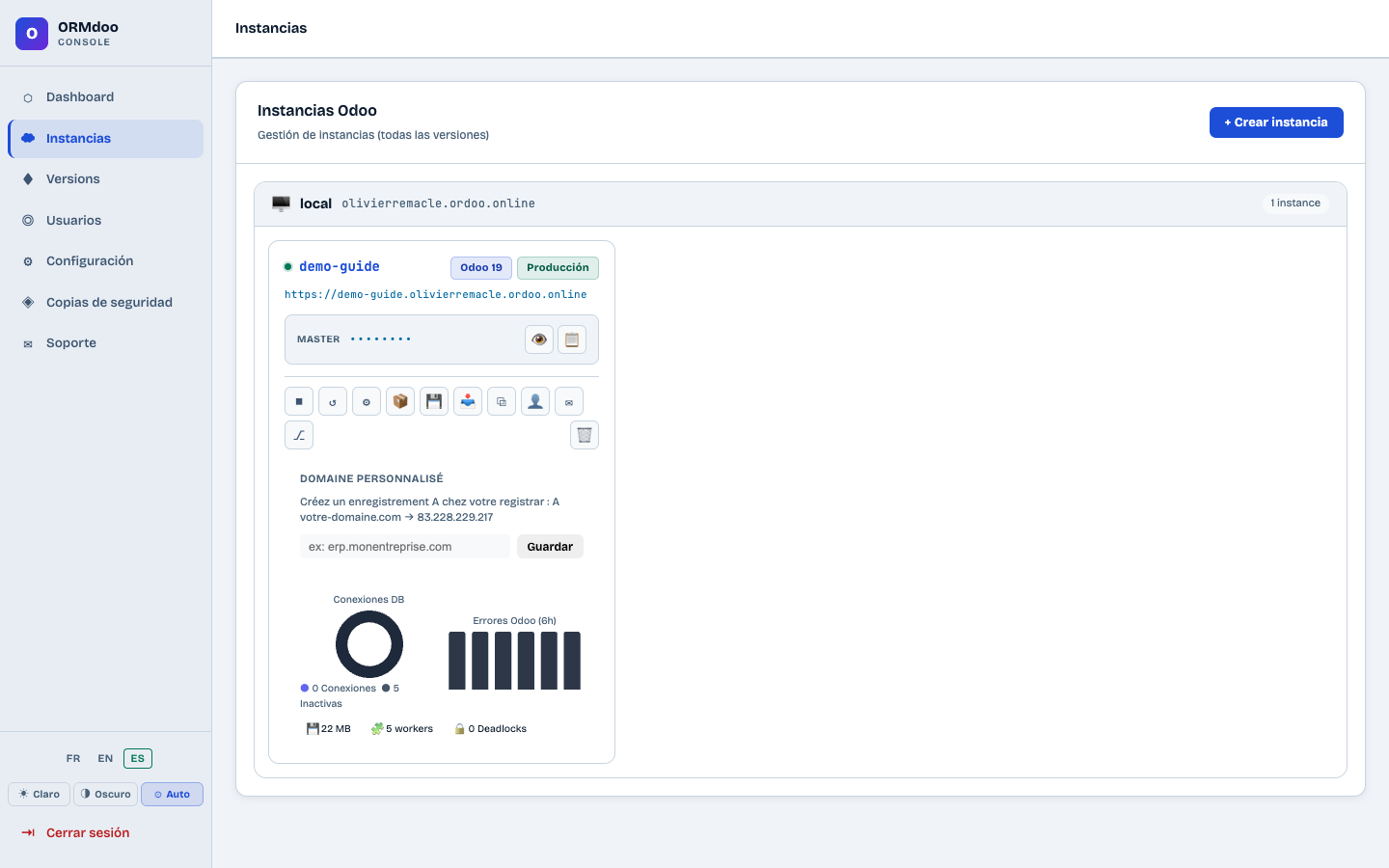
La página Instancias lista todas las instancias Odoo gestionadas. Cada tarjeta muestra:
- El nombre de la instancia y su URL de acceso
- La versión de Odoo y el tipo (Producción o Staging)
- La contraseña MASTER (oculta — botones 👁 revelar y 📋 copiar)
- El bloque Dominio personalizado (solo producción)
- La fila de botones de acción
- Métricas en tiempo real en la parte inferior
Botones de acción disponibles
- ⏹ Detener / ▶ Iniciar — Para o inicia el servicio Odoo
- ↺ Reiniciar — Reinicia el servicio Odoo
- ⚙ Configuración — Muestra la configuración de la instancia
- 📦 Addons — Instala módulos personalizados
- 💾 Backup — Crea una copia de seguridad (solo instancia activa)
- 📥 Restaurar — Restaura desde un backup
- ⧉ Clonar — Clona a una instancia de staging (solo producción, si no existe ya un staging)
- 🔄 Rebuild — Reconstruye la instancia staging desde producción (solo staging)
- 📬 Mailpit — Abre la bandeja de correo de prueba de la instancia staging (solo staging, si el dominio está activo)
- 👤 Conectar como — Abre una sesión de Odoo bajo una cuenta de usuario (instancia activa)
- ✉ Email — Configuración SMTP de la instancia (solo producción)
- ⎇ Repositorios Git — Gestiona los repositorios de módulos
- 🗑 Eliminar — Elimina permanentemente la instancia
Los botones disponibles dependen del tipo de instancia (Producción/Staging) y de su estado (activa, detenida, en aprovisionamiento).
Métricas en tiempo real
En la parte inferior de cada tarjeta, las métricas se actualizan automáticamente y muestran el estado del servidor:
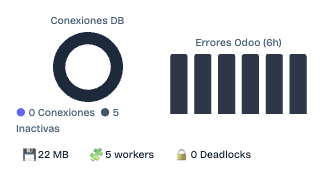
- Conexiones DB — Gráfico donut: conexiones PostgreSQL activas vs inactivas
- Errores Odoo (6h) — Gráfico de barras de errores en las últimas 6 horas
- Memoria utilizada (en MB)
- Workers — Número de procesos Odoo activos
- Deadlocks — Bloqueos PostgreSQL
Crear una instancia
Haga clic en + Crear una instancia en la parte superior derecha de la página Instancias para abrir el formulario.
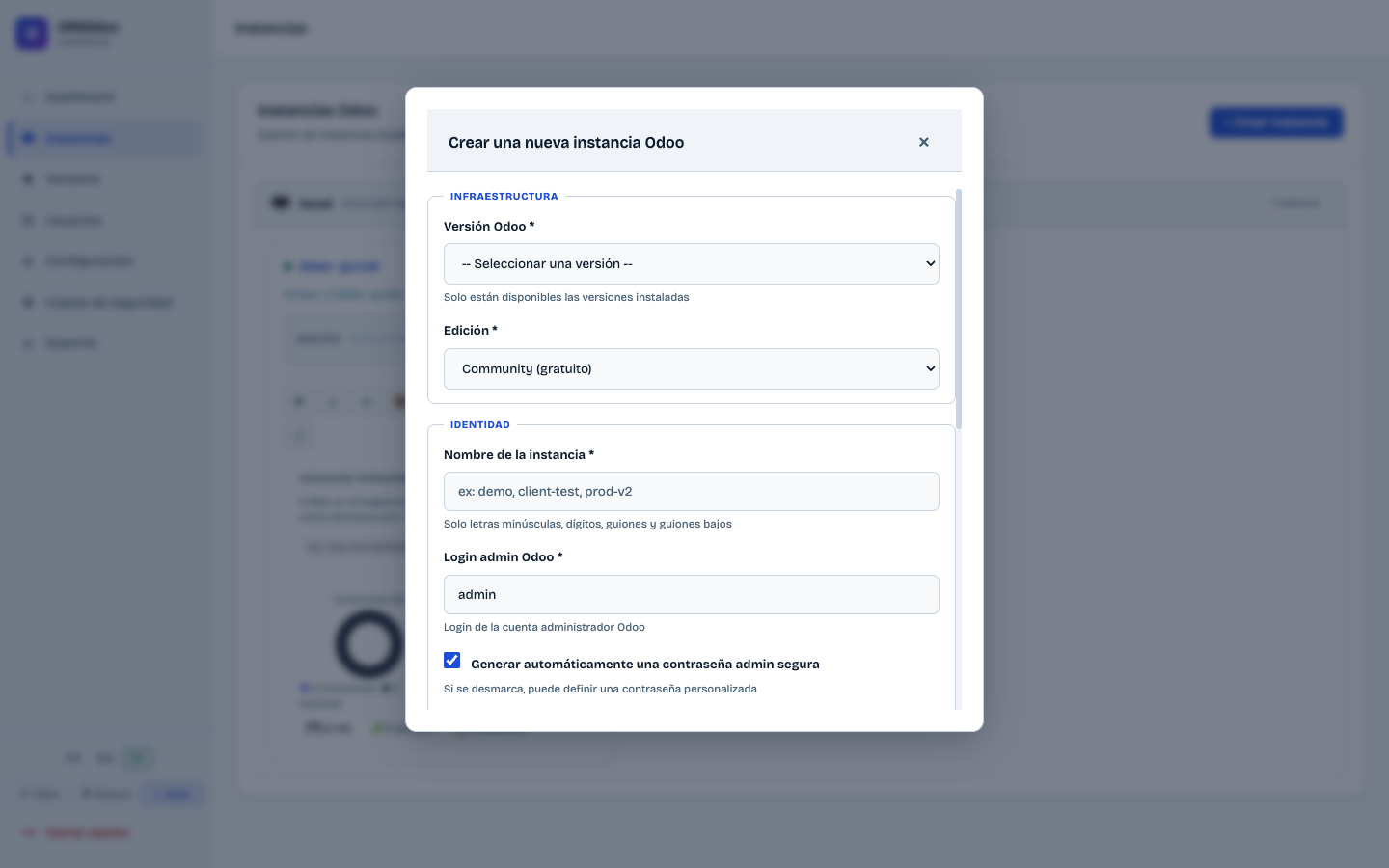
Sección Infraestructura
- Versión Odoo — Solo las versiones instaladas están disponibles (ver capítulo Versiones)
- Edición — Community (gratuita) o Enterprise (requiere clave SSH configurada en GitHub)
Sección Identidad
- Nombre de la instancia — Solo letras minúsculas, números, guiones y guiones bajos (ej.:
demo,cliente-test,prod-v2) - Login admin Odoo — Login del administrador (por defecto:
admin) - Generar contraseña automáticamente — Marcado por defecto; desmárquelo para definir una contraseña personalizada
Sección Localización
- Teléfono de la empresa — Opcional
- Idioma — Idioma por defecto de la empresa Odoo
- País — Define el país, la moneda y la zona horaria de la empresa
Tras hacer clic en 🚀 Crear instancia
El aprovisionamiento comienza. La tarjeta aparece con el estado En curso. El progreso se muestra en tiempo real. El aprovisionamiento completo tarda unos 5 minutos.
Puede seguir usando la interfaz durante el aprovisionamiento. La tarjeta se actualiza automáticamente.
Crear un backup
El backup genera un archivo ZIP en formato estándar de Odoo: dump SQL + carpeta filestore/. Compatible con restauración vía este panel o directamente vía /web/database/manager en cualquier instancia Odoo. Vea también el capítulo Copias de seguridad para los backups automáticos nocturnos.
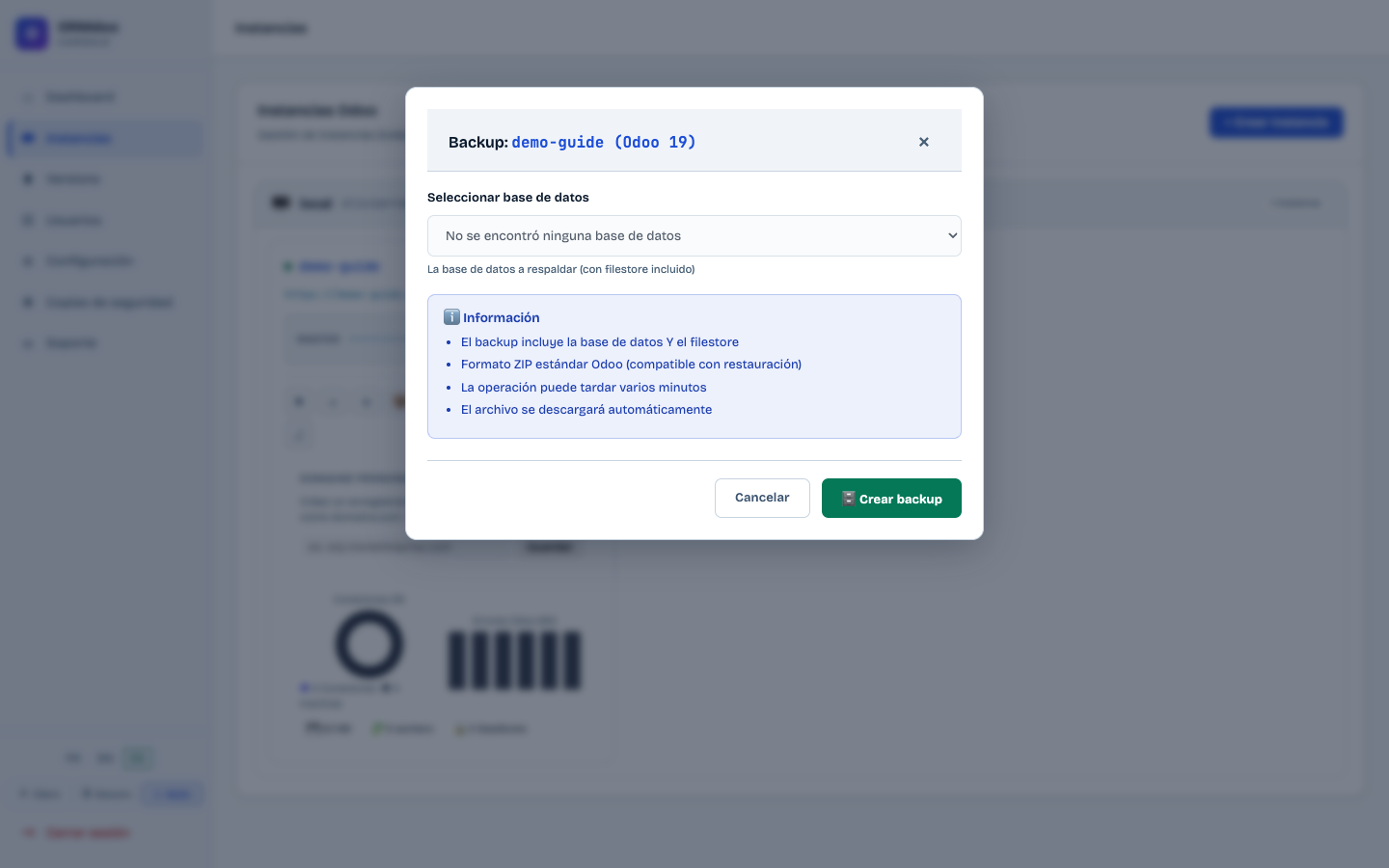
Haga clic en el botón 💾 en la tarjeta de la instancia.
Seleccione la base de datos en el menú desplegable.
Haga clic en 💾 Crear backup.
El archivo ZIP se descarga automáticamente al finalizar.
La operación puede tardar varios minutos. No cierre la ventana durante el backup.
Restaurar un backup
La restauración reemplaza completamente la base de datos y el filestore de la instancia destino. El formato esperado es el ZIP estándar de Odoo (dump.sql + filestore/), compatible con una exportación desde /web/database/manager.
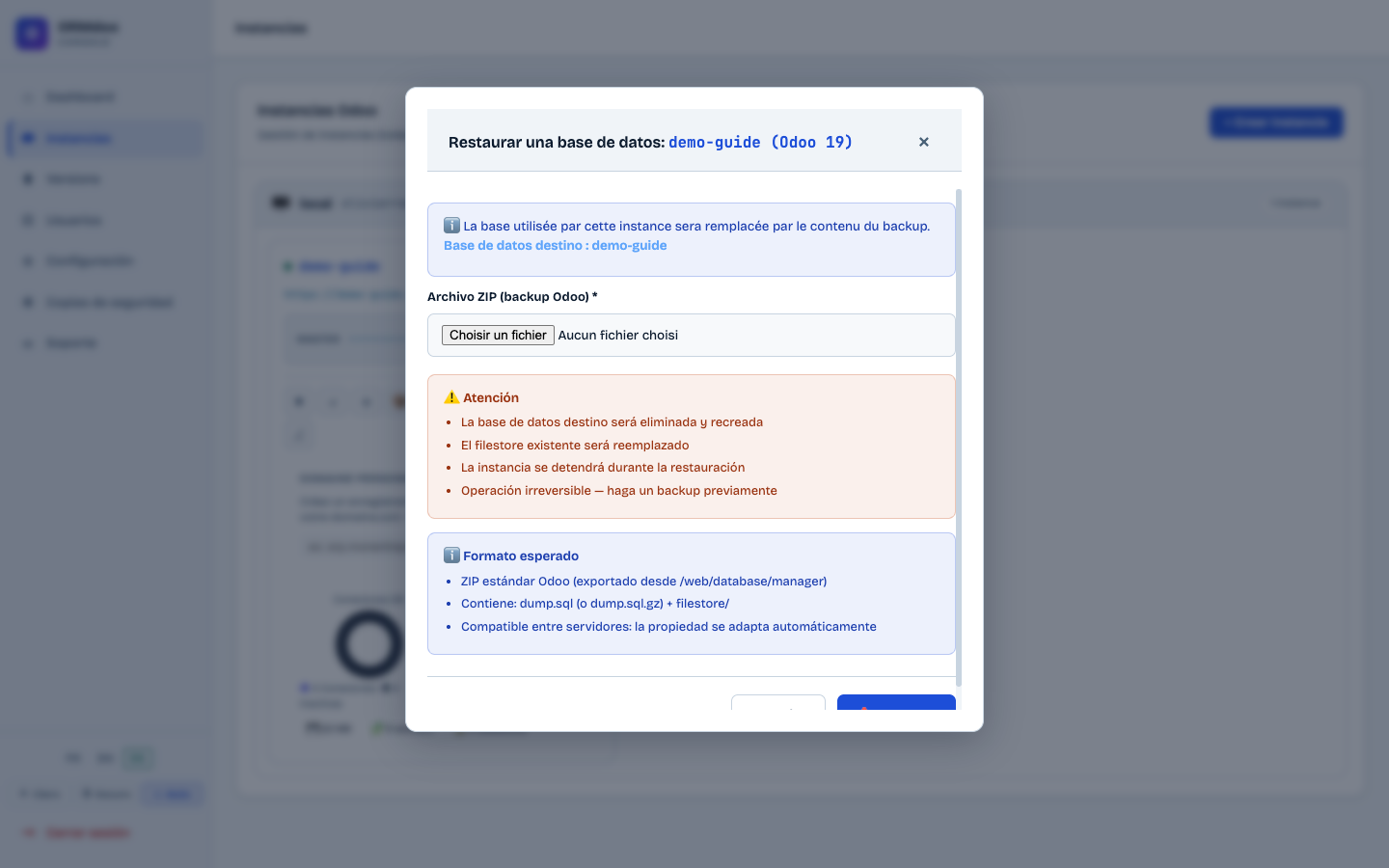
Haga clic en el botón 📥 en la tarjeta de la instancia.
Seleccione el archivo ZIP de backup (formato estándar Odoo).
Haga clic en 📥 Restaurar. La instancia se detiene, la base de datos se recrea y luego se reinicia.
La base de datos destino se elimina y se recrea. El filestore existente es reemplazado. La operación es irreversible — cree un backup antes de restaurar.
Instalar módulos (addons)
Sube módulos de Odoo personalizados al servidor. El ZIP se extrae automáticamente en el directorio addons y la instancia se reinicia automáticamente.
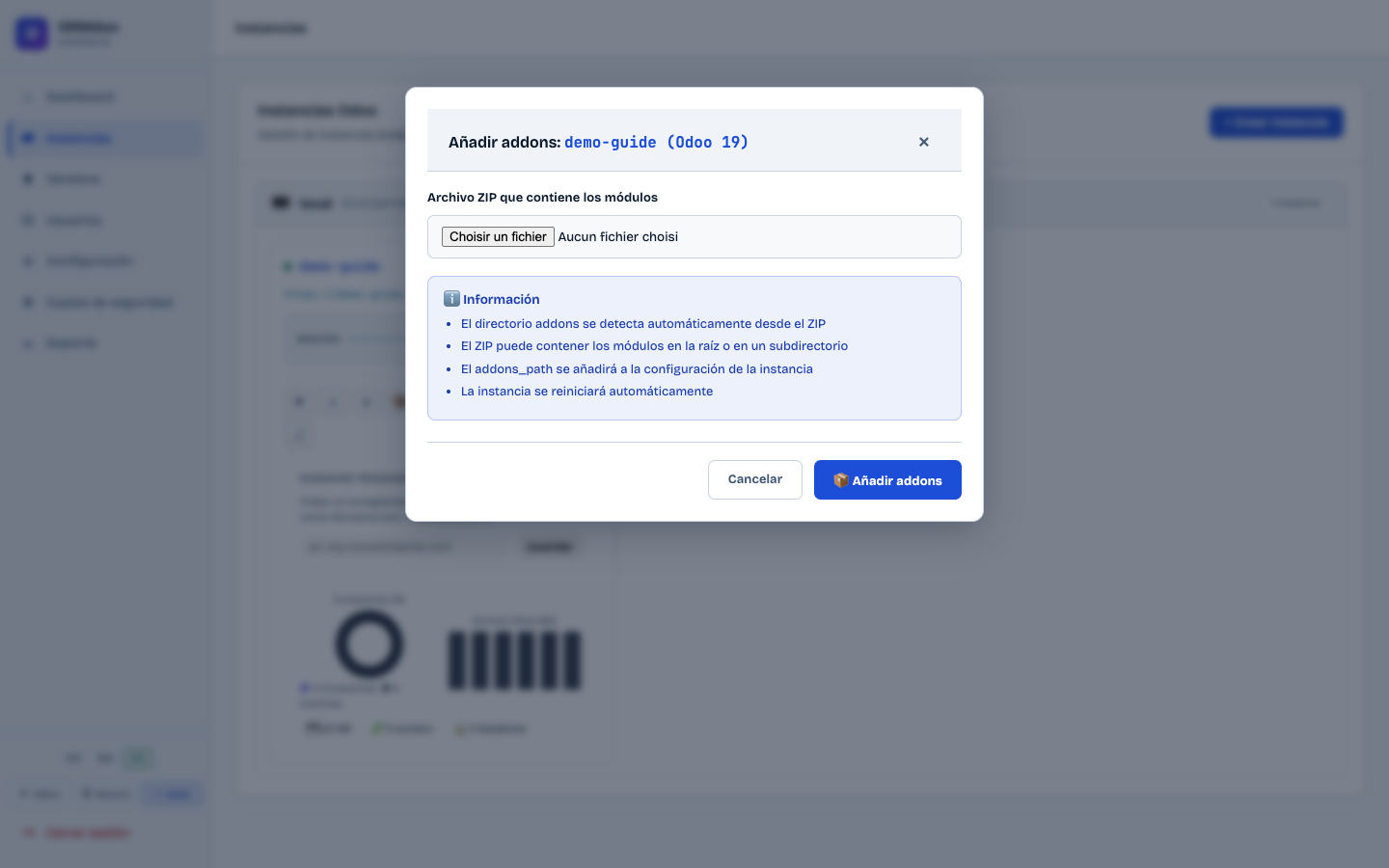
Paso 1 — Preparar el ZIP
El ZIP debe contener las carpetas de módulos de Odoo directamente en la raíz o en un subdirectorio. La interfaz detecta automáticamente la estructura.
Paso 2 — Subir vía el panel
Haga clic en el botón 📦 en la tarjeta de la instancia.
Haga clic en Elegir un archivo y seleccione su ZIP.
Haga clic en 📦 Añadir addons. La instancia se reinicia automáticamente.
Paso 3 — Activar los módulos en Odoo
Una vez reiniciada la instancia, abra Odoo y vaya a Aplicaciones. Busque sus módulos y haga clic en Instalar.
Clonar a staging
Crea una copia de la instancia de producción como instancia de staging. Los datos se sanean automáticamente al finalizar el clonado (emails desactivados, contraseñas restablecidas). Una instancia staging ofrece el botón 🔄 Rebuild para resincronizarla más tarde desde producción, y acceso 📬 Mailpit para interceptar los emails de prueba sin enviarlos nunca realmente.
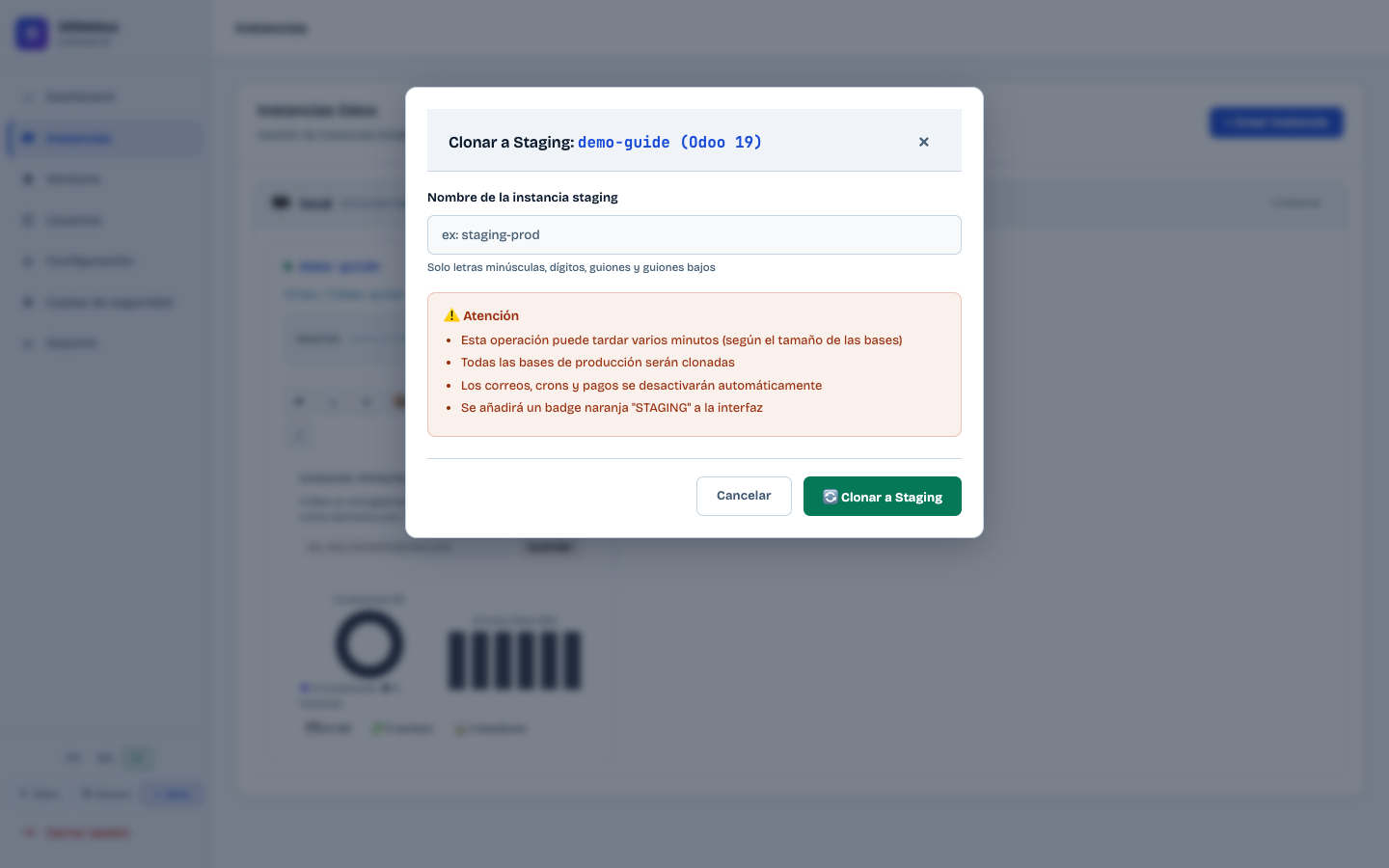
Haga clic en el botón ⧉ en la tarjeta de producción.
Introduzca un nombre para la instancia de staging.
Haga clic en Clonar.
Solo se permite una instancia staging por instancia de producción — el botón ⧉ está deshabilitado hasta que se elimine el staging existente.
Conectar como usuario
Abre una sesión de Odoo directamente bajo la cuenta de un usuario, sin introducir su contraseña. Útil para asistir a un usuario o verificar el estado de su cuenta.
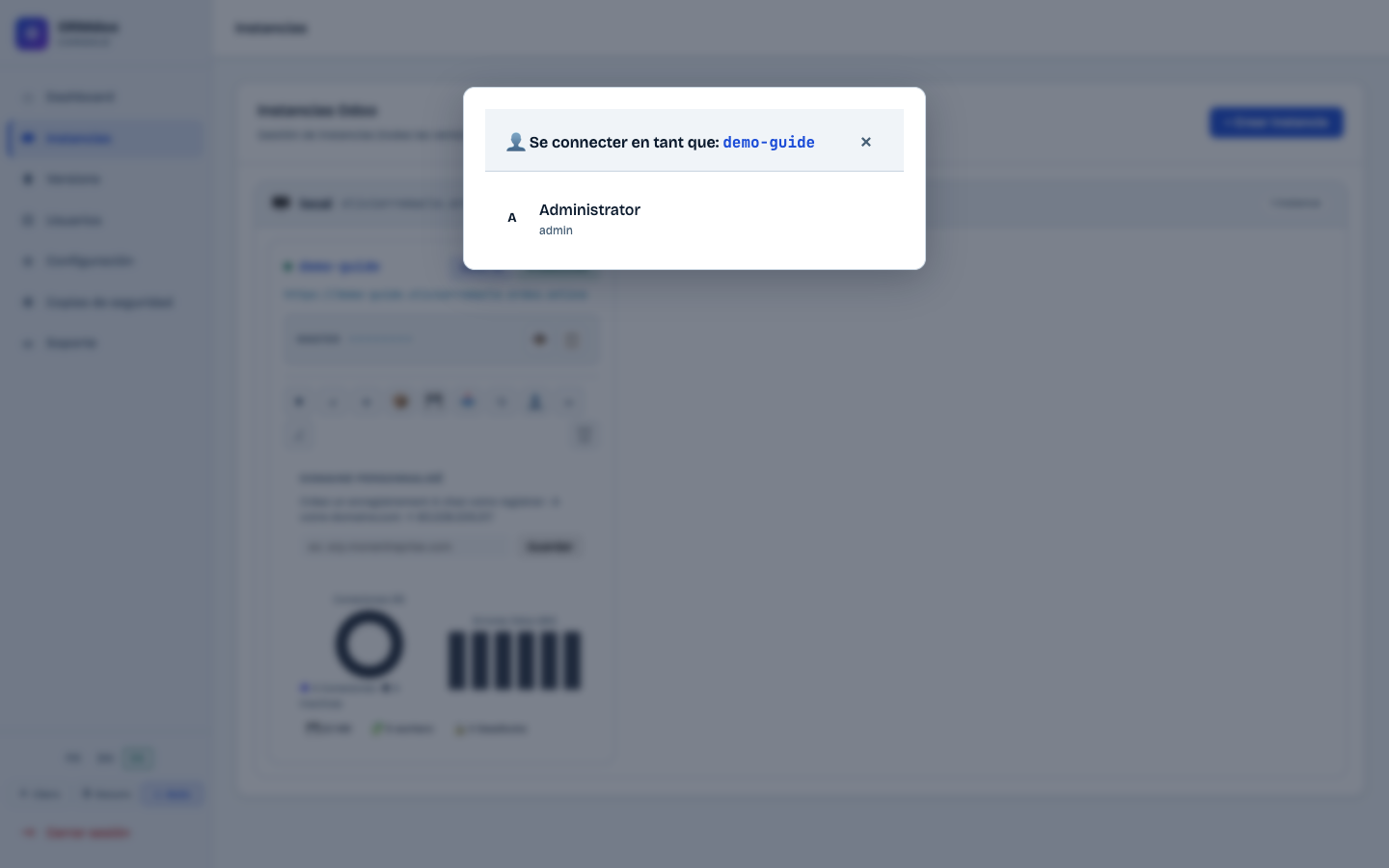
Haga clic en el botón 👤 en la tarjeta de la instancia.
Se muestra la lista de usuarios activos de Odoo.
Haga clic en el usuario deseado. Se abre una nueva ventana conectada a Odoo con esa cuenta.
El enlace de inicio de sesión es de un solo uso y expira después de 2 minutos.
Repositorios Git
Vincule un repositorio Git con módulos de Odoo personalizados a una instancia. El repositorio se clona en el servidor y su ruta se añade a la configuración de Odoo. Un webhook de GitHub o GitLab puede activar un pull automático en cada push.
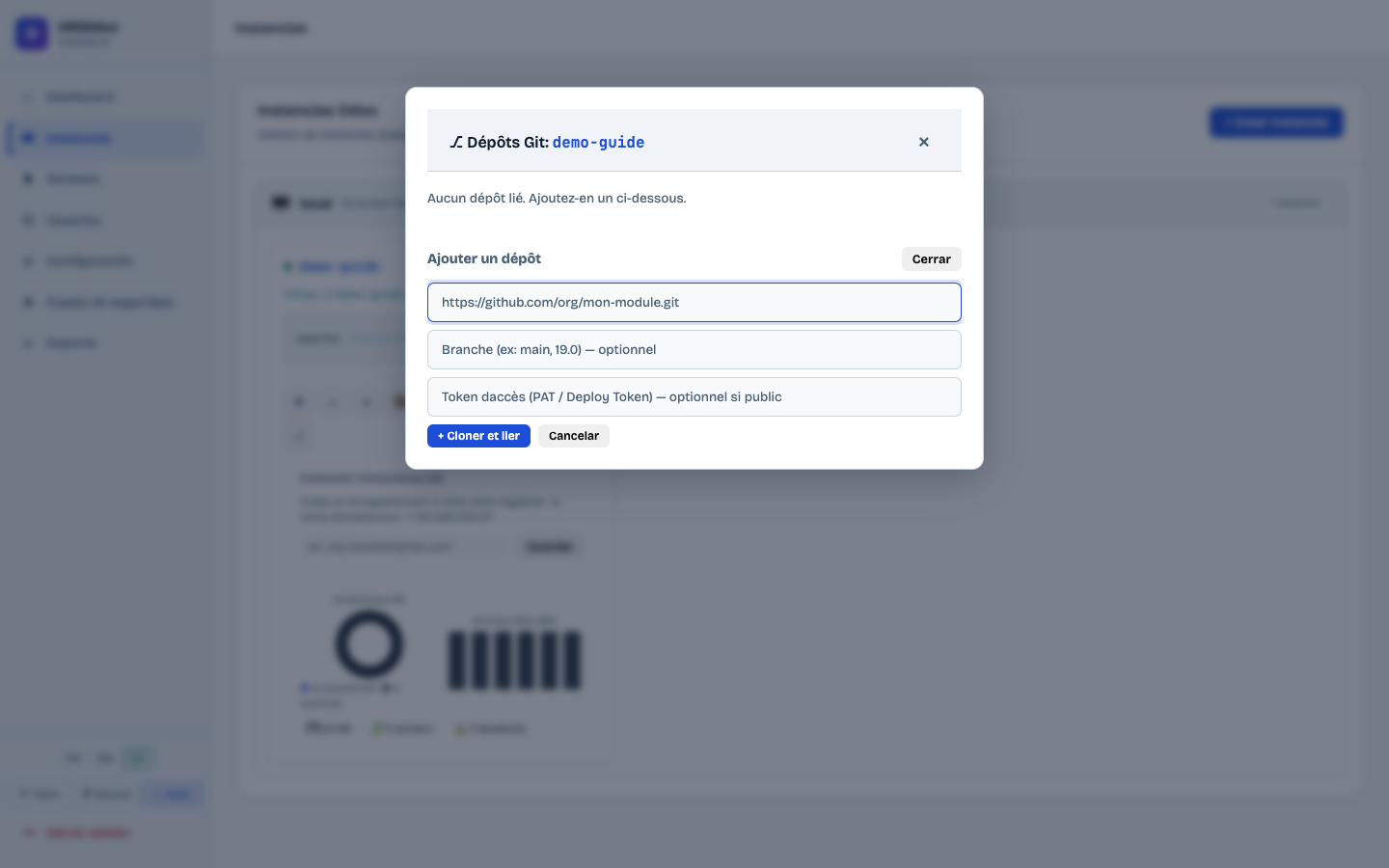
Haga clic en el botón ⎇ en la tarjeta de la instancia.
Haga clic en + Añadir para desplegar el formulario.
Rellene la URL del repositorio, la rama y el token de acceso (para repositorios privados).
Haga clic en Añadir repositorio. El repositorio se clona y su ruta se añade a Odoo.
Instale los módulos desde Aplicaciones en Odoo.
La URL de webhook generada (visible en el panel) puede configurarse en GitHub o GitLab para activar un pull y actualización automática de módulos en cada push.
Dominio personalizado
Cada instancia de producción puede exponerse en su propio nombre de dominio (ej. erp.miempresa.com) además de su subdominio *.ordoo.online. El bloque Dominio personalizado aparece en cada tarjeta de instancia de producción.
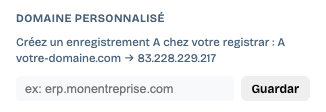
En su registrador de dominio, cree un registro A que apunte su dominio a la dirección IP del servidor ORMdoo (mostrada en el panel).
En el bloque Dominio personalizado de la tarjeta, introduzca el dominio (ej.
erp.miempresa.com) y haga clic en Guardar.Una vez generado el certificado SSL, el dominio se vuelve clicable y redirige a su instancia.
Para retirar el dominio personalizado, haga clic en el botón ✕ junto al dominio mostrado.
La propagación DNS del registro A puede tardar desde unos minutos hasta varias horas según su registrador.
Email por instancia
El botón ✉ en una tarjeta de instancia de producción configura el servidor SMTP utilizado por Odoo mismo para enviar sus emails (presupuestos, facturas, notificaciones de la aplicación) — no confundir con el SMTP de la consola admin (capítulo Configuración), que solo sirve para los emails de esta interfaz.
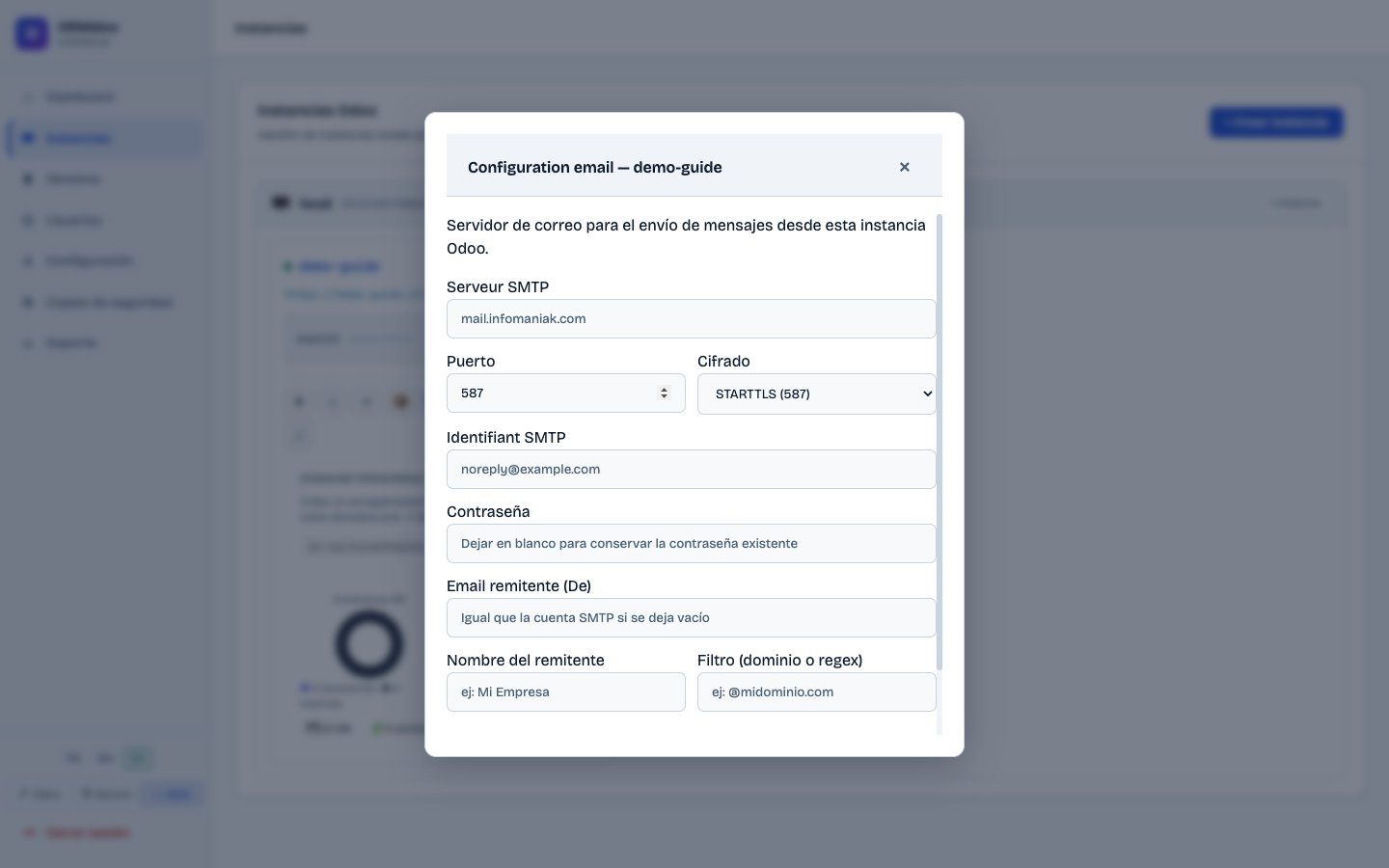
- Servidor SMTP y Puerto (ej.: 587)
- Cifrado — STARTTLS (587), SSL/TLS (465) o Ninguno (25)
- Usuario SMTP y Contraseña (deje la contraseña vacía para conservar la existente)
- Email remitente (From) — Igual que la cuenta SMTP si está vacío
- Nombre remitente — Nombre mostrado en los emails salientes
- Filtro (dominio o regex) — Restringe este servidor saliente a direcciones específicas (ej.:
@miempresa.com)
Haga clic en el botón ✉ en la tarjeta de la instancia de producción.
Rellene los campos anteriores.
Haga clic en Probar conexión para verificar las credenciales antes de guardar.
Haga clic en Guardar. La configuración se aplica directamente en Odoo.
Para las instancias staging, use en su lugar 📬 Mailpit — todos los emails salientes se interceptan en una bandeja de prueba, sin ser enviados realmente.
Versiones instaladas
La página Versiones muestra las versiones de Odoo instaladas en el servidor, permite instalar nuevas versiones y pasar de edición Community a Enterprise.
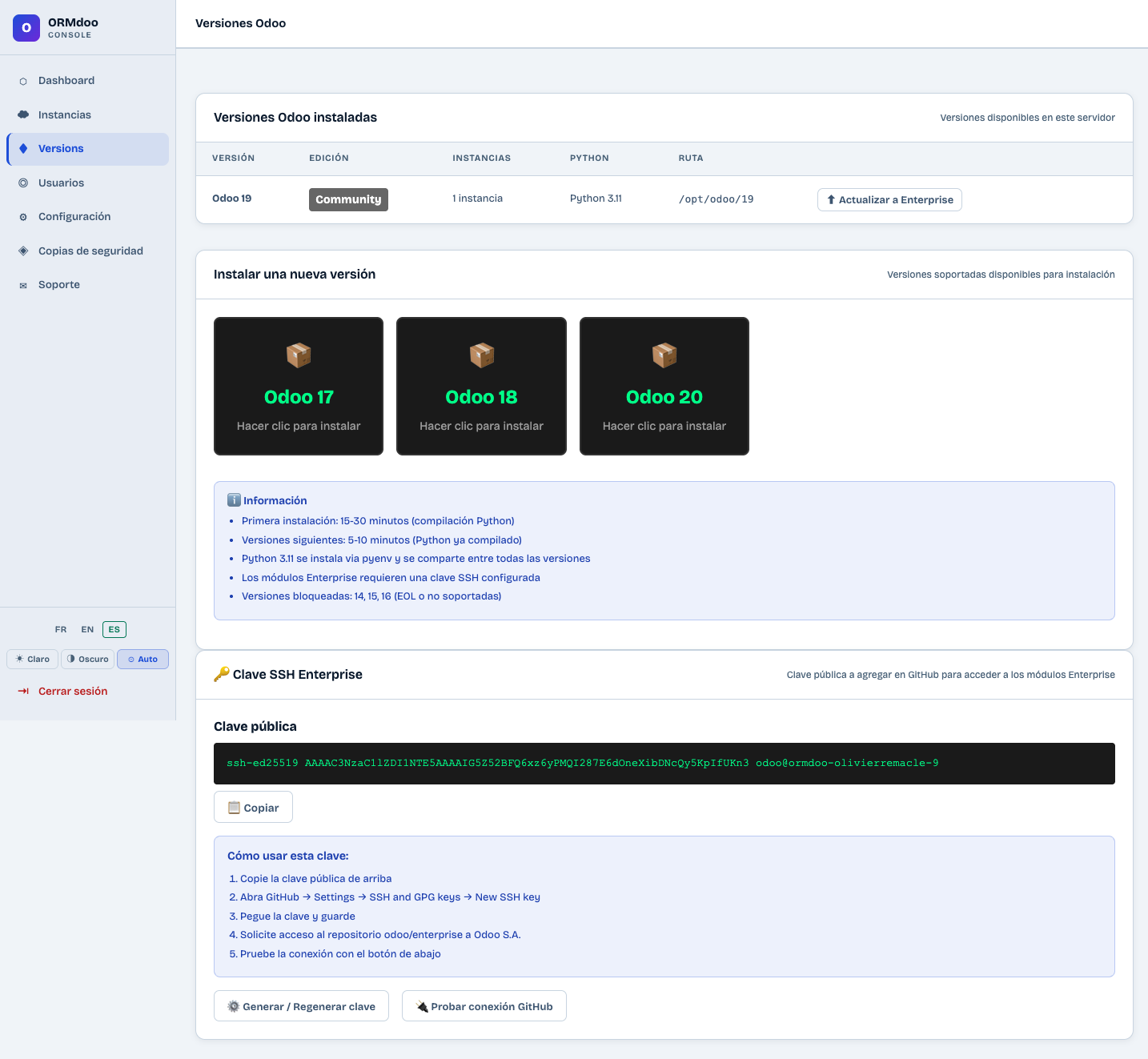
Tabla de versiones instaladas
Para cada versión instalada, la tabla muestra: número de versión, edición (Community o Enterprise), número de instancias activas, versión de Python y ruta de instalación.
Instalar una nueva versión
La sección Instalar una nueva versión lista todas las versiones soportadas disponibles (17 a 20 — las versiones 14, 15 y 16 están bloqueadas, EOL o no soportadas). Haga clic en una tarjeta para iniciar la instalación.
Haga clic en la tarjeta de la versión deseada. Aparece una ventana de confirmación.
Marque opcionalmente Instalar módulos Enterprise (requiere una clave SSH de GitHub configurada — ver abajo).
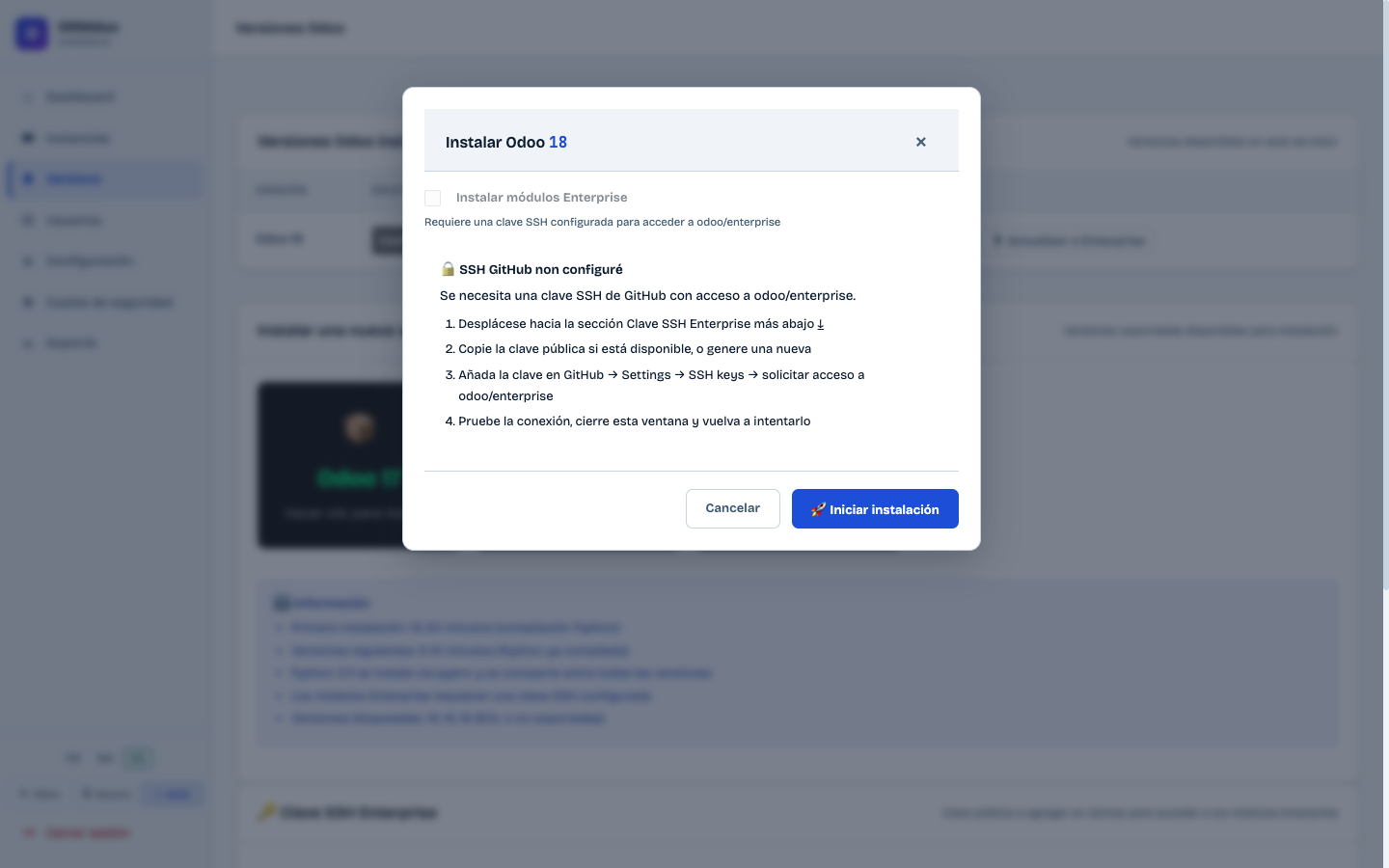
Haga clic en 🚀 Iniciar instalación. El proceso se ejecuta en segundo plano (~15-30 min para la primera versión, ~5-10 min para las siguientes).
Se muestra un registro en tiempo real en la ventana. Puede cerrar la página — la instalación continúa en el servidor (botón 🔄 Actualizar para retomar el seguimiento).
Al finalizar, aparece un mensaje Instalación completada con éxito y la nueva versión aparece en la tabla de versiones instaladas.
Python 3.11 se compila mediante pyenv en la primera instalación (~20 min) y se reutiliza para todas las versiones siguientes (~5 min).
Actualizar a Enterprise (Community → Enterprise)
Si hay una versión Community ya instalada, el botón Actualizar a Enterprise permite añadir los módulos Enterprise sin recrear las instancias existentes.
Asegúrese de que haya una clave SSH con acceso a
odoo/enterpriseconfigurada (ver sección Clave SSH Enterprise más abajo).En la tabla de versiones instaladas, haga clic en Actualizar a Enterprise para la versión deseada.
Una ventana verifica automáticamente la conexión SSH de GitHub. Si la clave es válida, aparece el botón Iniciar actualización Enterprise.
Haga clic en Iniciar actualización Enterprise. La clonación del repositorio comienza (~5-10 min). Se muestra una barra de progreso.
Al finalizar, un mensaje Módulos Enterprise añadidos con éxito confirma la actualización. La edición cambia a Enterprise en la tabla.
Si la clave SSH de GitHub no está configurada, la ventana muestra una guía paso a paso. Configure la clave SSH, pruebe la conexión, cierre la ventana y vuelva a intentarlo.
Clave SSH Enterprise
Odoo Enterprise se distribuye a través de un repositorio privado de GitHub accesible solo para clientes con suscripción activa. Debe vincular una clave SSH a su cuenta de GitHub autorizada.
En la sección Clave SSH Enterprise, copie la clave pública mostrada (botón 📋 Copiar).
En GitHub → Settings → SSH and GPG keys → New SSH key. Pegue la clave y guarde.
Solicite acceso al repositorio
odoo/enterprisea Odoo S.A. mediante su contrato.Pruebe la conexión con el botón 🔌 Probar conexión GitHub. Aparece un mensaje de confirmación si la clave es reconocida.
Use el botón ⚙️ Generar / Regenerar clave para crear un nuevo par de claves SSH (p. ej. tras una vulneración). Recuerde actualizar la clave en GitHub.
Gestión de cuentas
La página Usuarios tiene dos pestañas: 👥 Usuarios (gestión de cuentas admin) y 📧 Historial de emails (registro de todos los emails enviados).
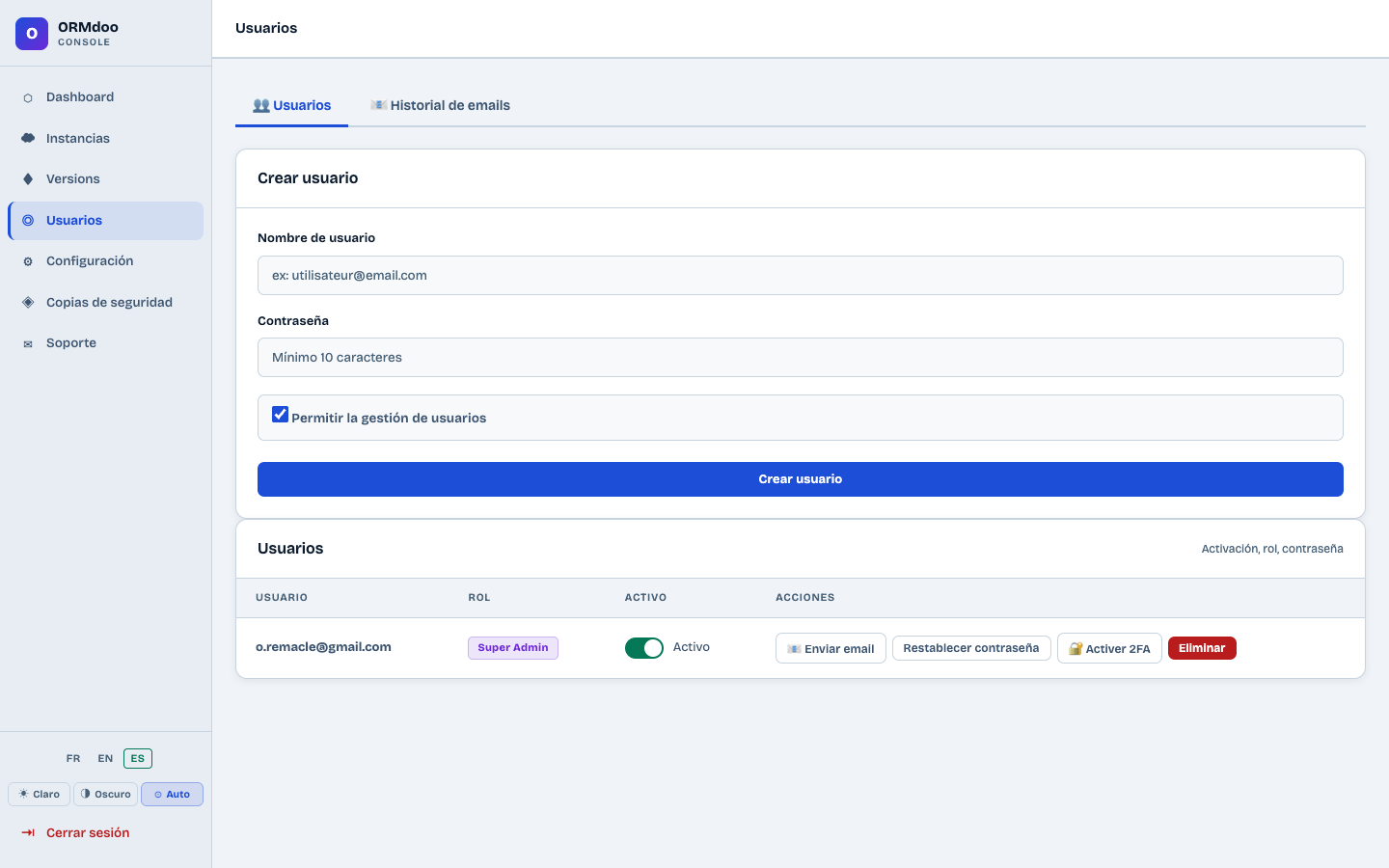
Crear una cuenta
Introduzca el Nombre de usuario (dirección de email).
Defina una Contraseña (mínimo 10 caracteres).
Marque Autorizar gestión de usuarios si este admin puede crear otras cuentas.
Haga clic en Crear usuario.
Acciones en cuentas existentes
- 📧 Enviar email — Envía un email al usuario vía el SMTP configurado
- Restablecer contraseña — Define una nueva contraseña para esta cuenta
- 🔒 Activar 2FA — Activa la autenticación de dos factores (TOTP). El usuario deberá escanear un código QR con Google Authenticator, Aegis o Bitwarden.
- Eliminar — Elimina permanentemente la cuenta
El interruptor Activo permite deshabilitar temporalmente una cuenta sin eliminarla. El usuario no podrá iniciar sesión mientras esté desactivado.
Configuración SMTP
Este SMTP se usa únicamente para los emails propios de esta consola admin (códigos OTP de inicio de sesión, alertas). Es independiente del SMTP de cada instancia Odoo — para configurar el envío de emails desde una instancia (presupuestos, facturas de Odoo), use el botón ✉ en su tarjeta, página Instancias. Un badge muestra el estado actual: Configurado (verde) o No configurado (rojo).
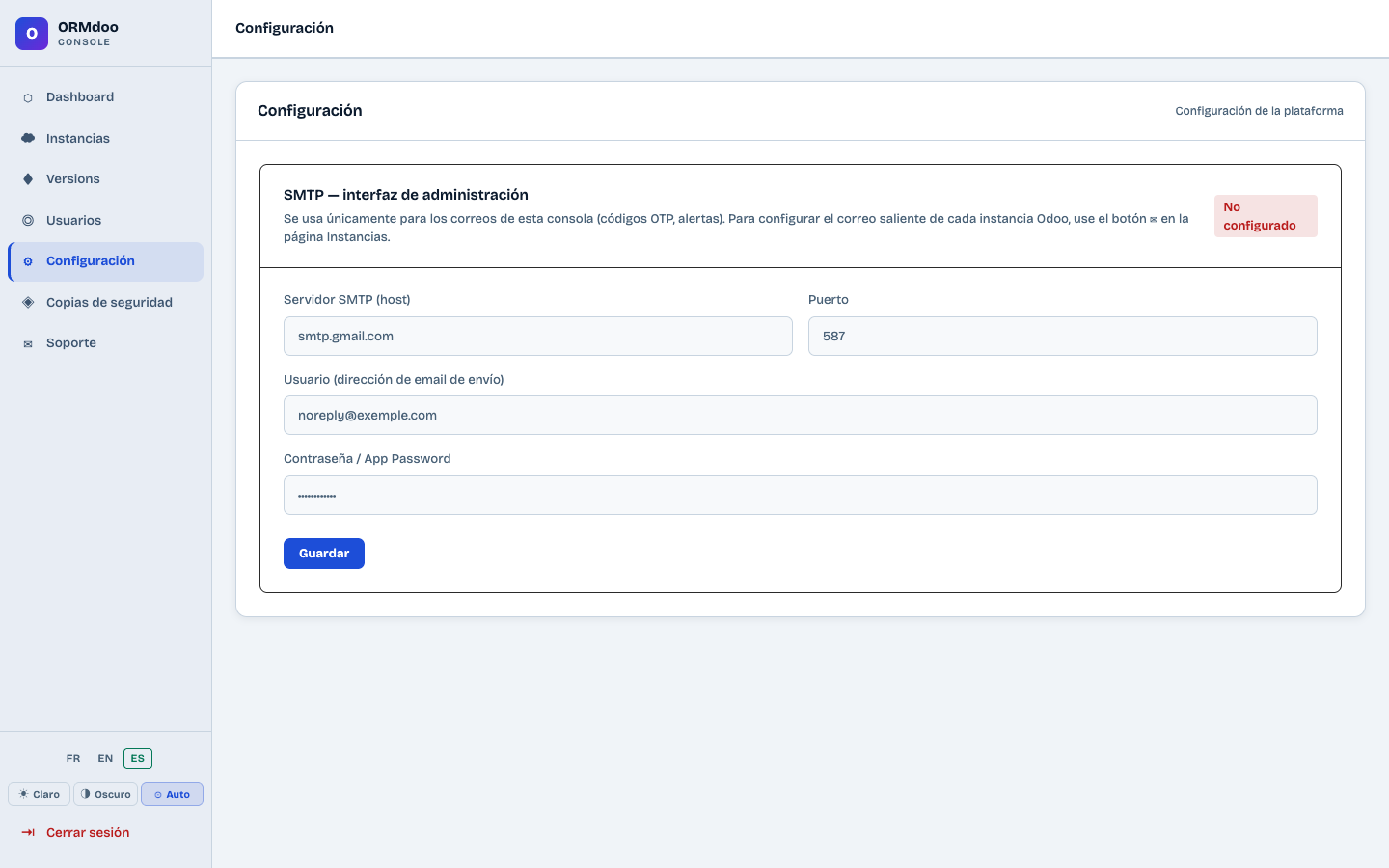
Rellenar el formulario
- Servidor SMTP (host) — Dirección del servidor de envío (ej.:
mail.infomaniak.com,smtp.gmail.com) - Puerto — Puerto SMTP (587 para TLS, 465 para SSL)
- Usuario — Dirección de email de envío
- Contraseña / App Password — Para Gmail, use un App Password generado en la configuración de seguridad de Google
Haga clic en Guardar para guardar la configuración. El badge se pone verde si la configuración es válida.
Copias de seguridad automáticas
Además de los backups manuales (ver Crear un backup), la plataforma ejecuta cada noche una copia de seguridad automática de todas las instancias de producción activas.
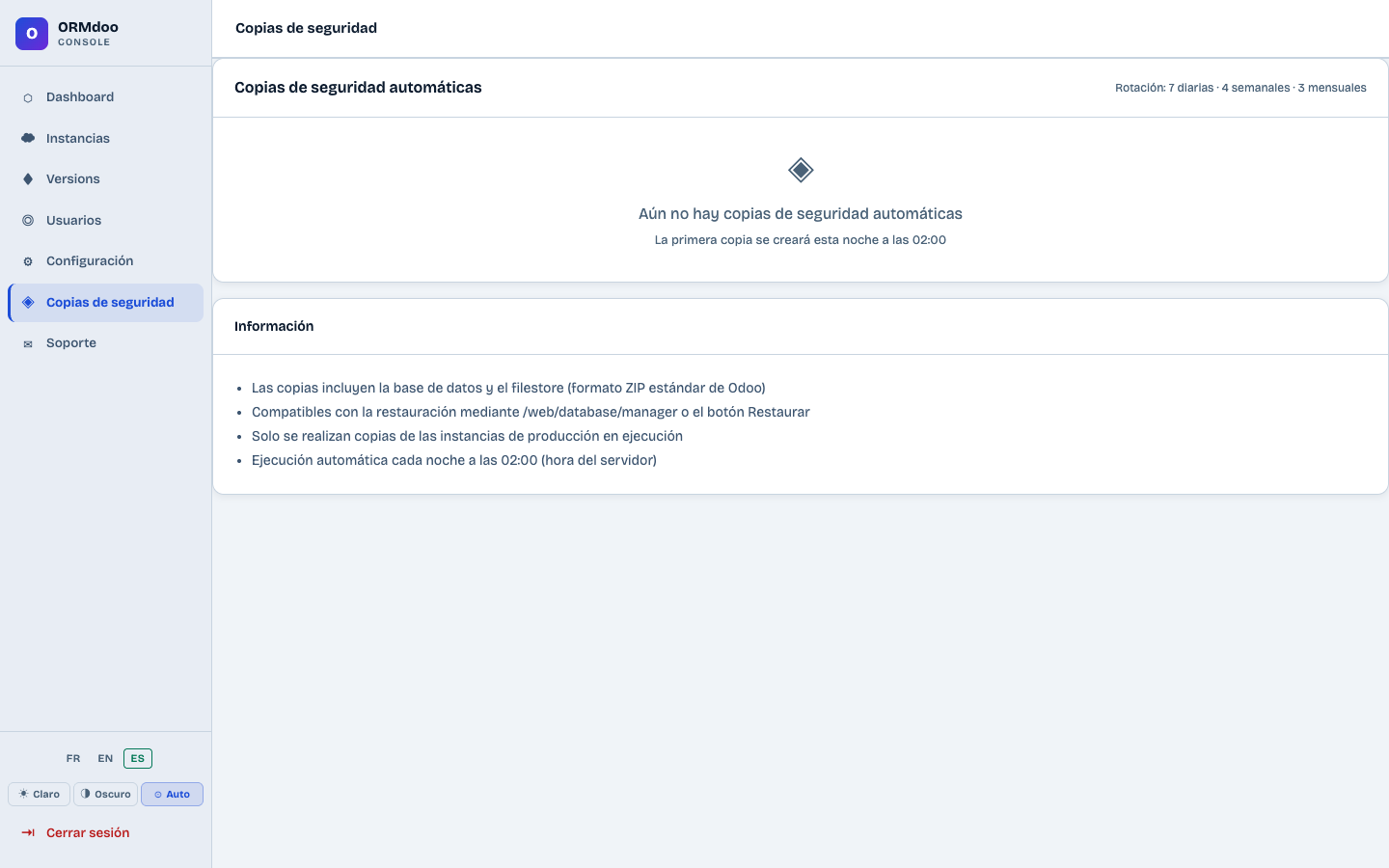
Rotación
- 7 copias diarias — una por día, conservadas 7 días
- 4 copias semanales — conservadas 4 semanas
- 3 copias mensuales — conservadas 3 meses
Funcionamiento
- Se ejecuta cada noche a las 02:00 (hora del servidor)
- Solo se respaldan las instancias de producción en ejecución (las instancias staging y detenidas se omiten)
- Formato ZIP estándar de Odoo (base de datos + filestore), compatible con la restauración vía el botón 📥 Restaurar o
/web/database/manager
Mientras no se haya ejecutado ninguna copia automática, la página muestra "Ninguna copia automática — la primera se creará esta noche a las 02:00".
Solicitud de asistencia
La página Soporte permite enviar una solicitud directamente al equipo de ORMdoo, sin salir de la consola admin.
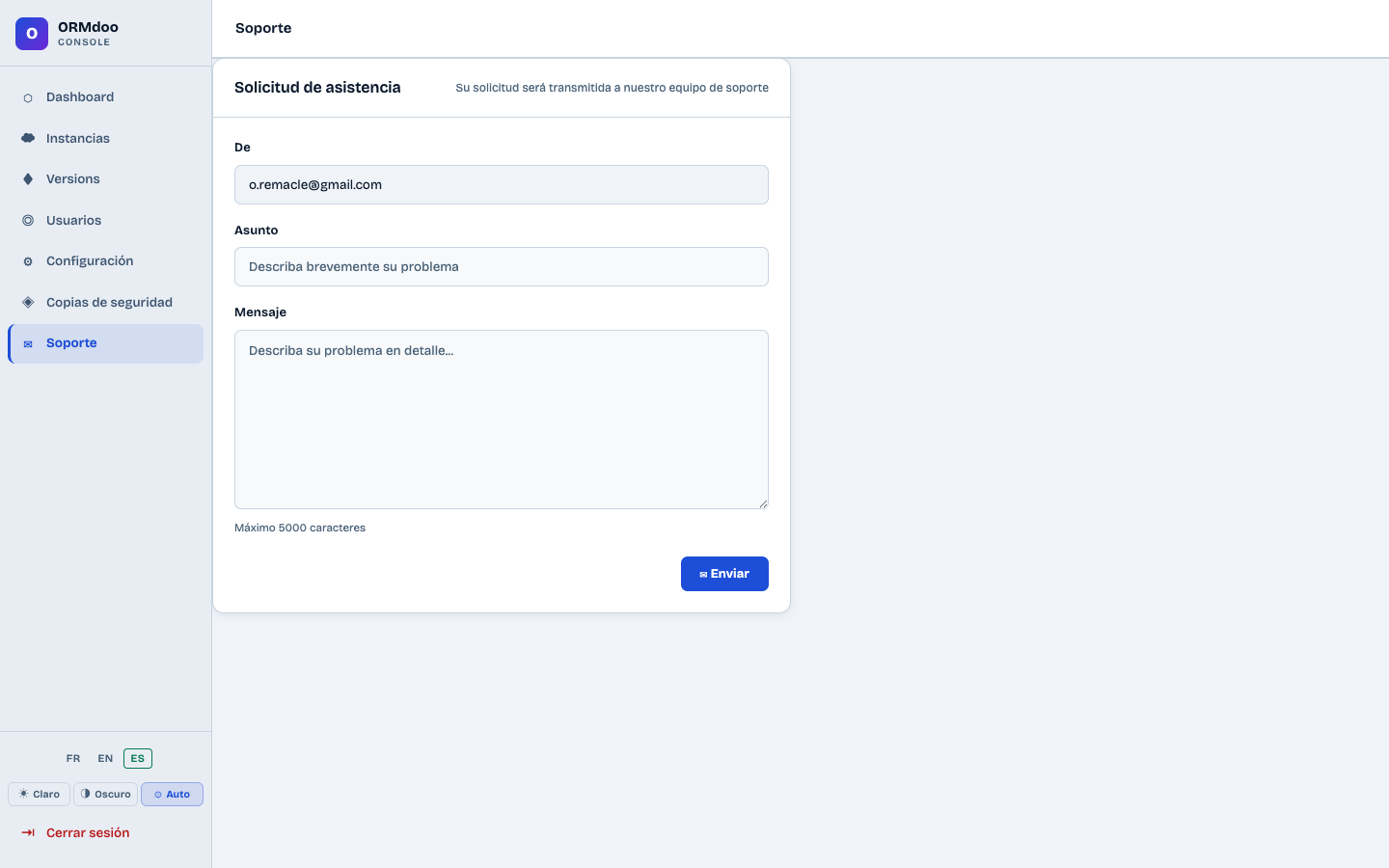
El campo De está prellenado con su dirección de email de inicio de sesión (no editable).
Rellene el Asunto — describa brevemente su problema.
Rellene el Mensaje (máximo 5000 caracteres) con el detalle de su solicitud.
Haga clic en ✉ Enviar. El ticket se transmite al equipo de soporte.
Para un problema en una instancia concreta, mencione su nombre y versión en el mensaje — esto acelera el diagnóstico.